
腾讯 Marvis 初级使用教程——从安装到上手
腾讯最新系统级AI助手Marvis(2026年5月20日发布),官网 https://marvis.qq.com,主打“一句话操作电脑”、跨端协同、GUI Agent执行。虽然是个【小龙虾】,但上手其实不难。这篇就简单写写 Marvis 的安装和基础使用,纯属笔记,仅供参考。
环境说明
- 操作系统:Windows 11(Win10 也支持,步骤基本一致)
- Marvis 版本:安装时默认下载最新版即可
- 网络要求:正常联网,无特殊代理配置
第一步,安装 Marvis
访问官网 https://marvis.qq.com,按终端类型直接下载对应版本即可,目前已支持Windows、MacOS、Android,IOS预计6月中旬上线。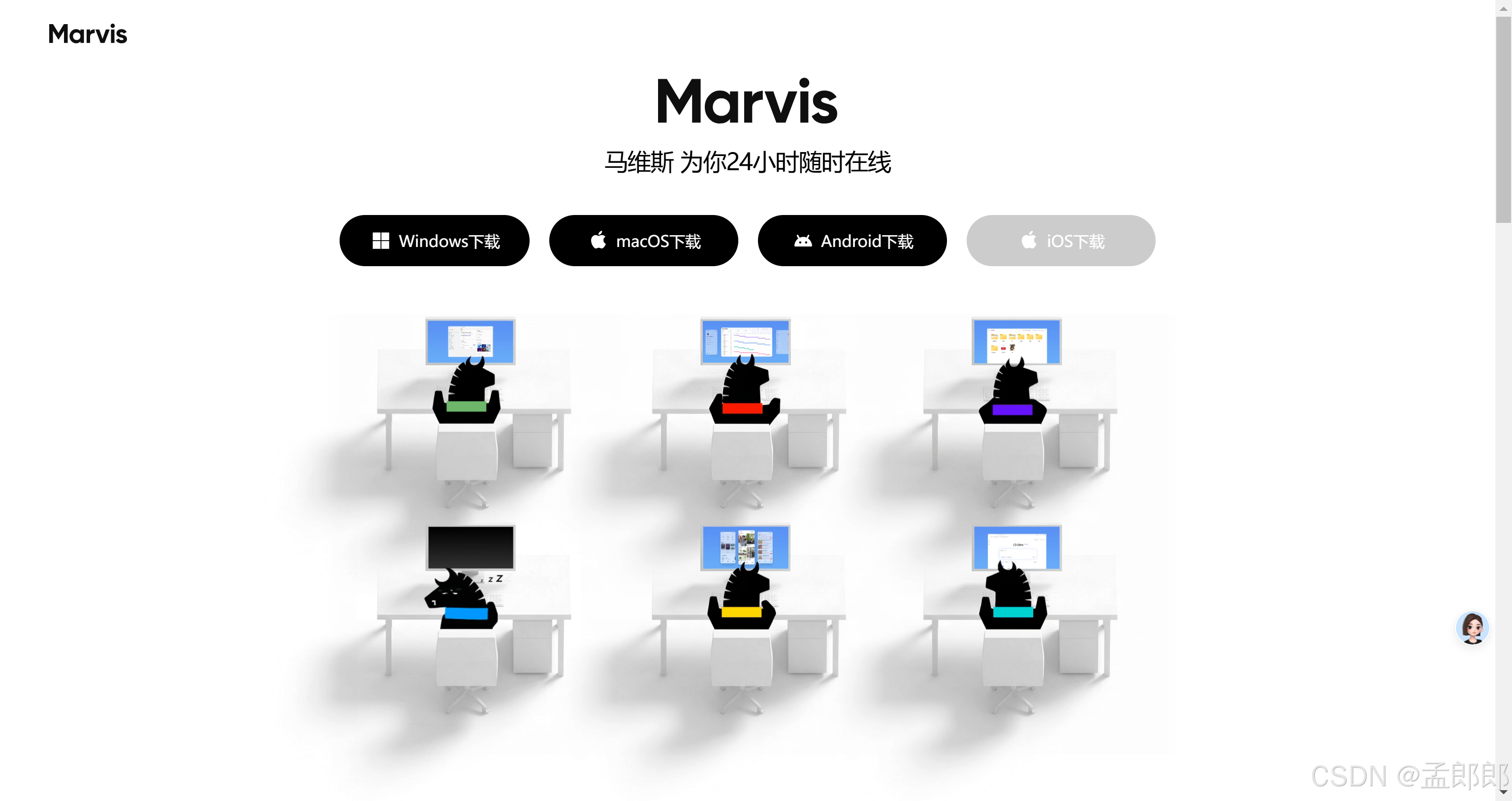
安装过程一路下一步,这里不再细说。安装完成后,桌面会出现 Marvis 图标。
注意:安装路径尽量用默认路径,不要放到中文目录下,避免后续调用工具时出现编码问题。
第二步,了解 Marvis 能做什么
安装完成打开 Marvis 后,界面很简洁——一个输入框,跟聊天差不多。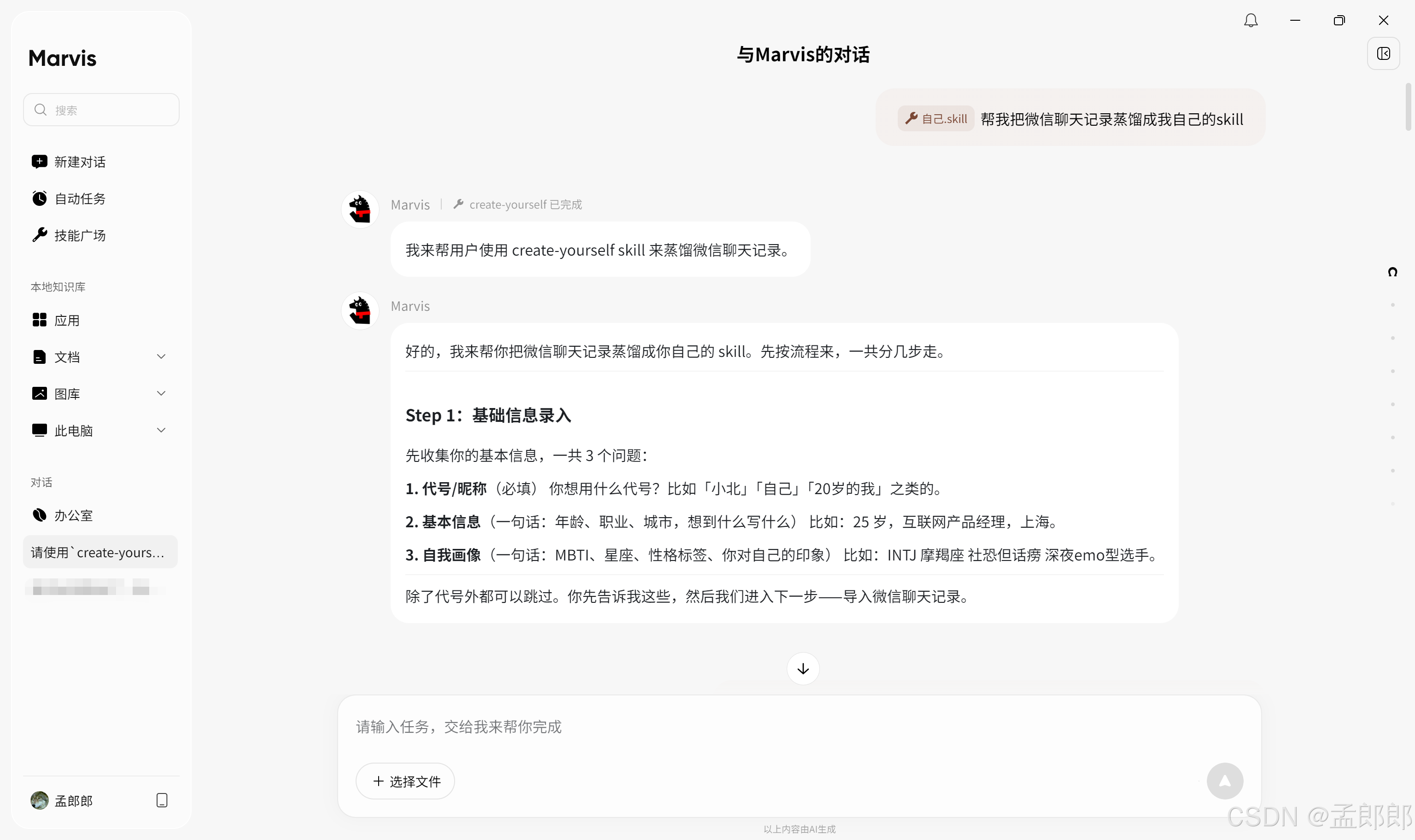
但 Marvis 能做的事比你想象的要多,简单列几个常用的:
- 文件管理:帮你找文件、整理文件夹、批量重命名、删除垃圾文件
- 文档处理:读 PDF、Word、Excel,提取内容、做总结、翻译
- 系统操作:打开/关闭 Windows 设置、管理进程、调整系统配置
- 信息搜索:联网搜索最新资讯、查天气、查股价
- App 操作:通过内置的 Android 模拟器运行手机 App(小红书、微信小程序等)
- 定时任务:设置提醒、定时执行操作
换句话说,只要是在电脑上能干的事,基本都可以让 Marvis 帮你干。
第三步,基础操作——文件管理
先从最常用的文件操作开始。
3.1 搜索文件
直接告诉 Marvis 你要找什么就行:
帮我找桌面上所有的 PDF 文件
或者:
搜索 D 盘里文件名包含”发票”的文件
Marvis 会自动遍历目录,把结果列出来。支持按文件名、类型、日期范围等条件搜索。
3.2 整理文件
比如桌面文件太乱,想让 Marvis 帮忙归类:
把桌面上所有图片按拍摄日期分到不同文件夹
或者:
把当前目录下所有 .docx 文件移动到 D:\文档\ 目录
Marvis 会先列出将要操作的文件,确认后再执行,不用担心误操作。
3.3 删除文件
删除下载文件夹里超过 30 天的临时文件
Marvis 删除文件默认移到回收站,想恢复还能找回来。如果是永久删除,Marvis 会二次确认。
第四步,文档阅读与问答
工作中经常需要读合同、标书、技术文档,让 Marvis 帮你看:
读一下这份 PDF,帮我总结核心要点
或者针对文档提问:
这份合同里关于违约金的条款是什么?
支持的文件格式:PDF、Word(docx)、Excel(xlsx)、PPT(pptx)、TXT、Markdown 等。
注意:文件直接拖到对话窗口即可,也可以粘贴文件路径。
第五步,联网搜索
Marvis 内置了联网搜索能力,不用再切到浏览器:
查一下今天兰州的天气
Elasticsearch 8.7 集群部署最新教程有哪些
搜索结果会以链接列表或结构化表格展示,比在百度里翻页快多了。
第六步,系统操作
一些常用的系统操作可以直接让 Marvis 执行:
打开任务管理器
把音量调到 50%
帮我清理 C 盘垃圾文件
设置晚上 10 点自动关机
像定时任务这种,Marvis 会帮你创建好,到点自动执行。
第七步,App 操作
Marvis 内置了 Android 模拟器,可以直接运行手机 App。比如:
打开小红书,搜索 Marvis 相关笔记
在美团上帮我搜附近的咖啡店
打开微信小程序”瑞幸咖啡”点一杯拿铁
这个功能比较适合不想掏手机、想在电脑上一条龙搞定的场景。
使用 Tips
- 描述越具体,结果越准确。比如”找发票”不如”找桌面上 2026 年的 PDF 发票”。
- 大胆提需求。Marvis 的能力边界比你想象的大,不要觉得”这个它应该不行吧”。
- 操作前可以先问。不确定某操作会有什么影响,可以先问”删除这个会不会有问题”。
- 定时任务很好用。每天早上 9 点提醒喝水、每周五下午 4 点提醒写周报,省心。
常见问题
Q:Marvis 收费吗?
目前基础功能免费,目前官方给每人每天免费提供1000万Token,仅在“效率模式”下消耗,用于多步任务、跨应用协同或联网检索等需调用云端大模型的操作。“隐私模式”完全本地运行,不消耗Token。
Q:文件操作安全吗?
删除操作默认进回收站,系统文件有保护机制,不会误删。但重要文件还是建议自己先备份。
Q:能离线使用吗?
部分功能需要联网(如搜索、App 操作),文件管理、文档阅读等本地功能可以离线使用。
到此,Marvis 的基础使用就简单写完了。整体感觉就是:能少点几下鼠标、少切几个窗口,确实省事不少。
Good Luck!







《腾讯 Marvis 初级使用教程——从安装到上手》有0条回应