
最近最为爆火的 Clawdbot,刚改名为 Moltbot 没几天,又改名为了 OpenClaw,全网都在刷它,这么火爆,值的一试。这篇简单讲讲如何在个人电脑从零开始搭建部署 OpenClaw,并配置飞书应用,在日常工作中使用 OpenClaw。
最新官网地址:https://openclaw.ai/
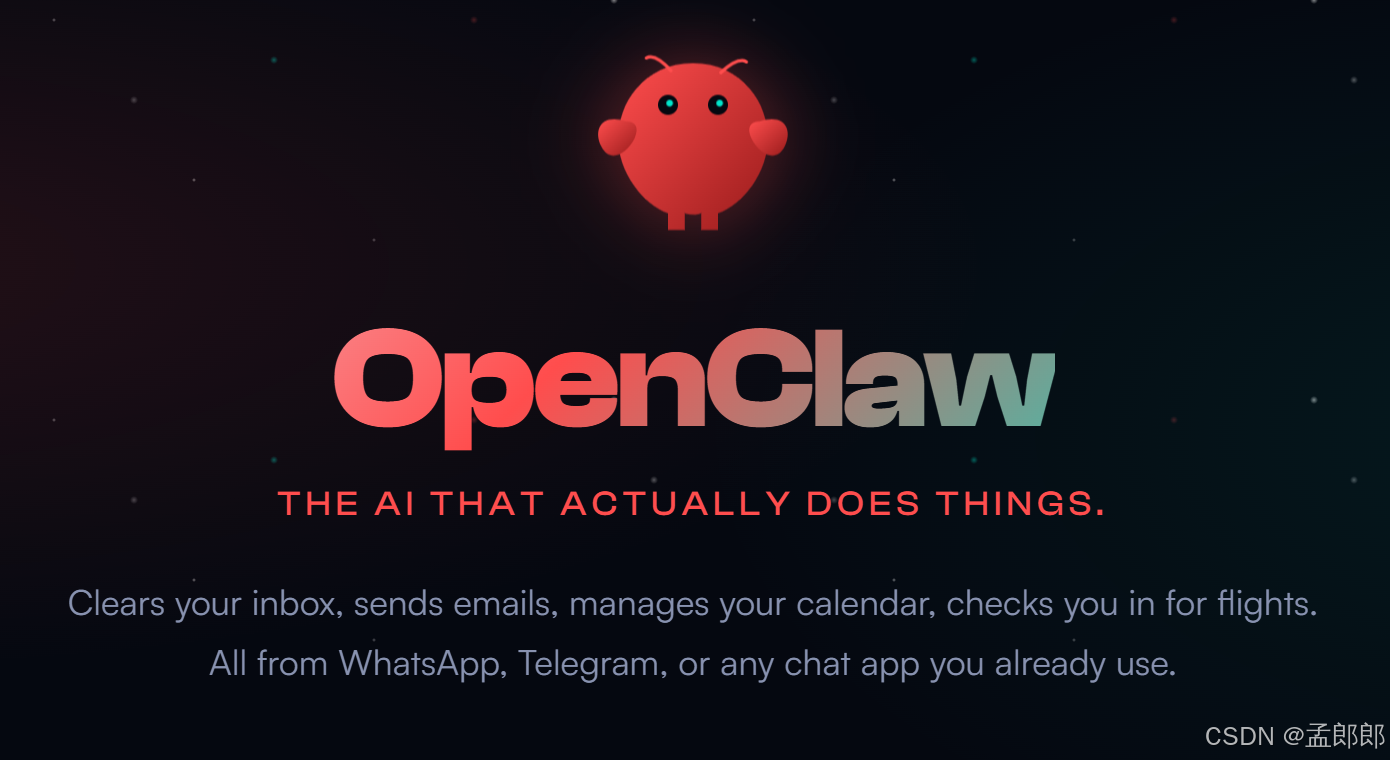
可以看出,官网宣传的口号:
真正能做事的人工智能。
清理你的收件箱、发送电子邮件、管理你的日历、为你办理航班登机手续。所有这些都可以通过你已在使用的 WhatsApp、Telegram 或任何聊天应用完成。
这篇就简单写写 OpenClaw 的在本地笔记本电脑上的安装部署,我这里主机系统是 Win11(可以看到网上推荐的安装环境是 Mac,或者是 Linux),模型用免费的千问 Qwen,APP 端使用 飞书。
环境说明:ThinkPad T14P + Win11 + Node24 + Qwen + 飞书
第一步,安装 Node
这个环境一般电脑都有,安装也很简单,下载安装包,一路 Next 就行了。
Node 下载:https://nodejs.org/en/download
第二步,安装 OpenClaw
安装 OpenClaw 官网有明确的命令提示,按照自己的环境,使用相关命令即可。
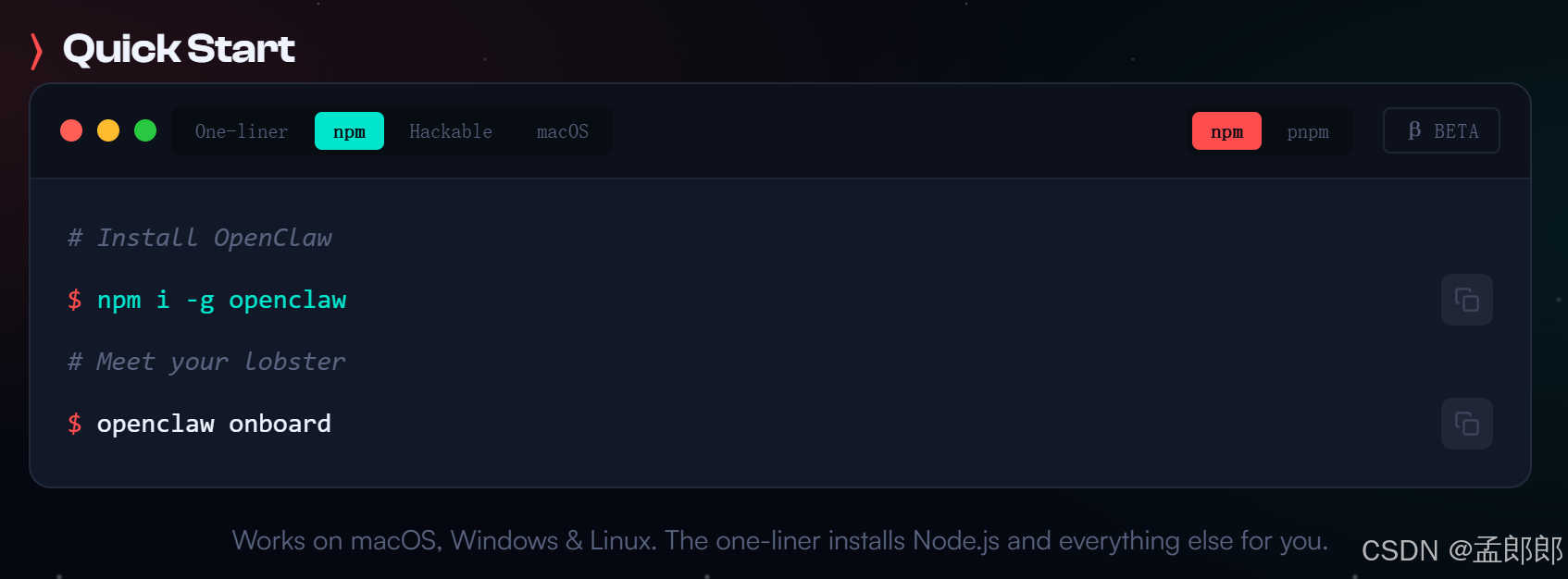
我这里使用 Npm 安装,命令如图。安装完成后,使用第二个命令,开始配置 OpenClaw。
1)启动配置
openclaw onboard
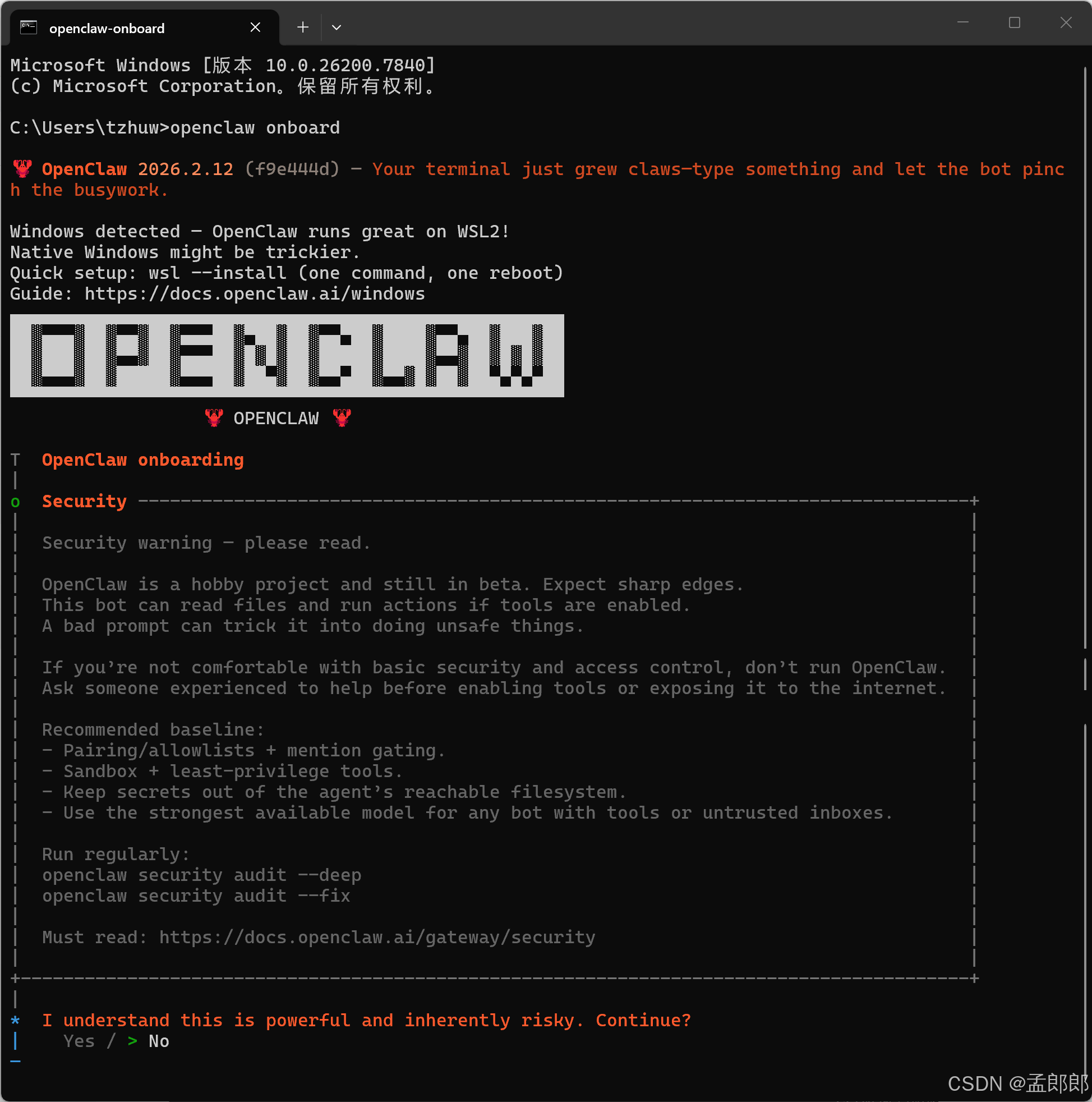
提示强大但存在风险,是否继续的选项。选 Yes 回车。
2)选择配置模式

选择快速开始,回车。
3)选择模型
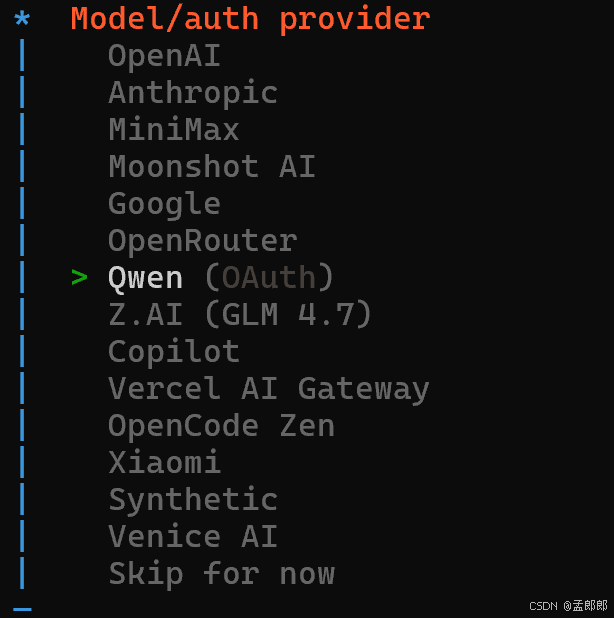
模型选择千问 Qwen,回车。
4)模型认证
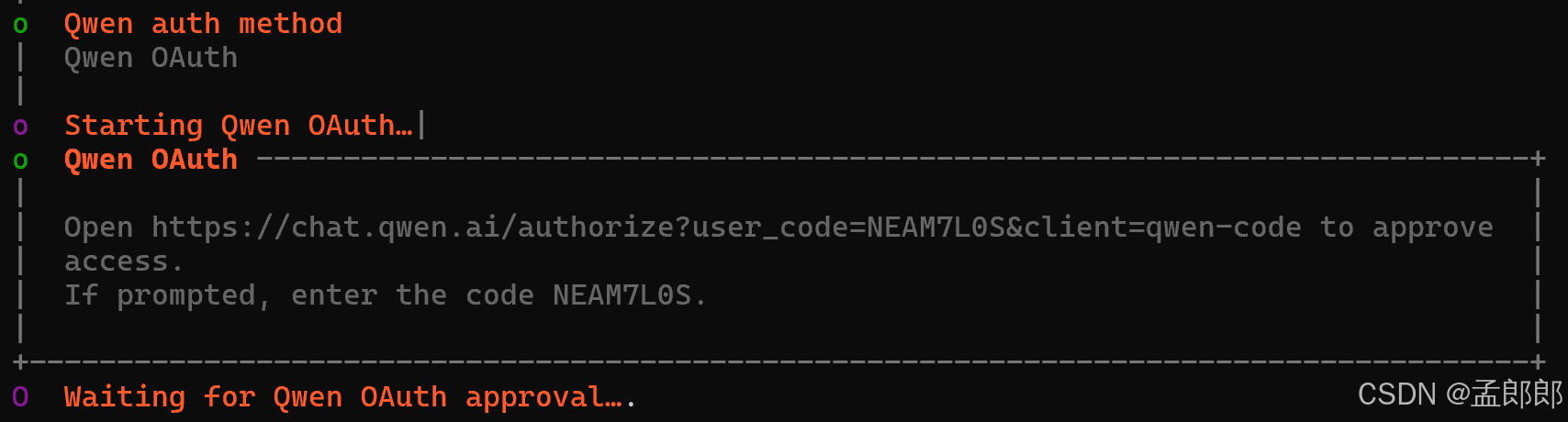
回车后可以看到默认打开了浏览器页面,需要登录千问并认证,如果没有千问账号那就使用邮箱注册一个,注册后登录即可。
登录后可以看到提示认证成功。
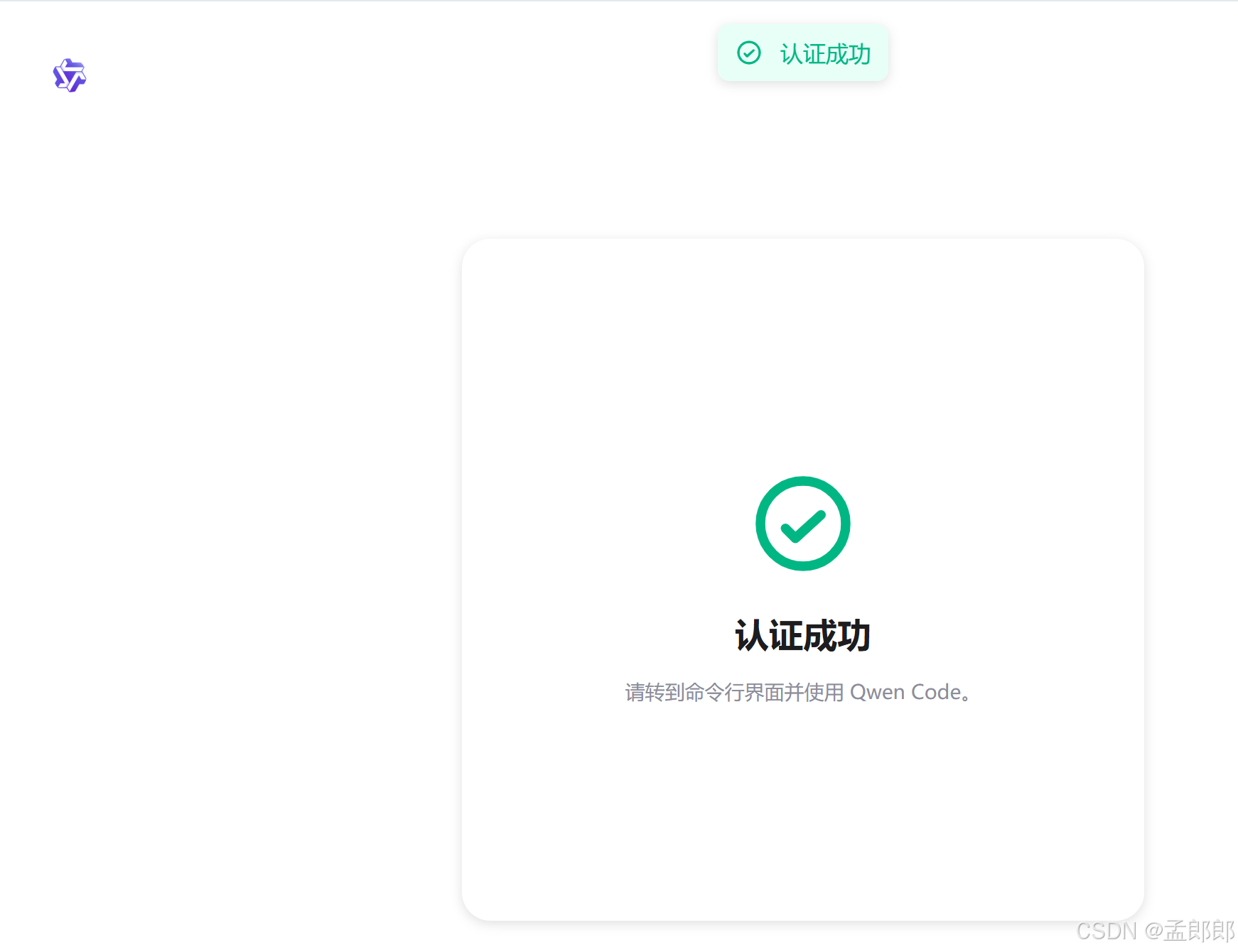
5)选择默认模型
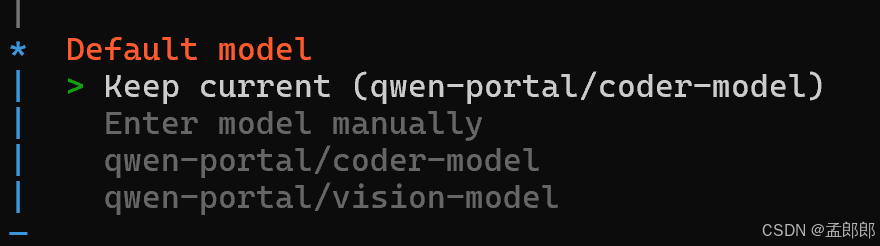
直接用默认第一个,回车即可。
6)选择客户端
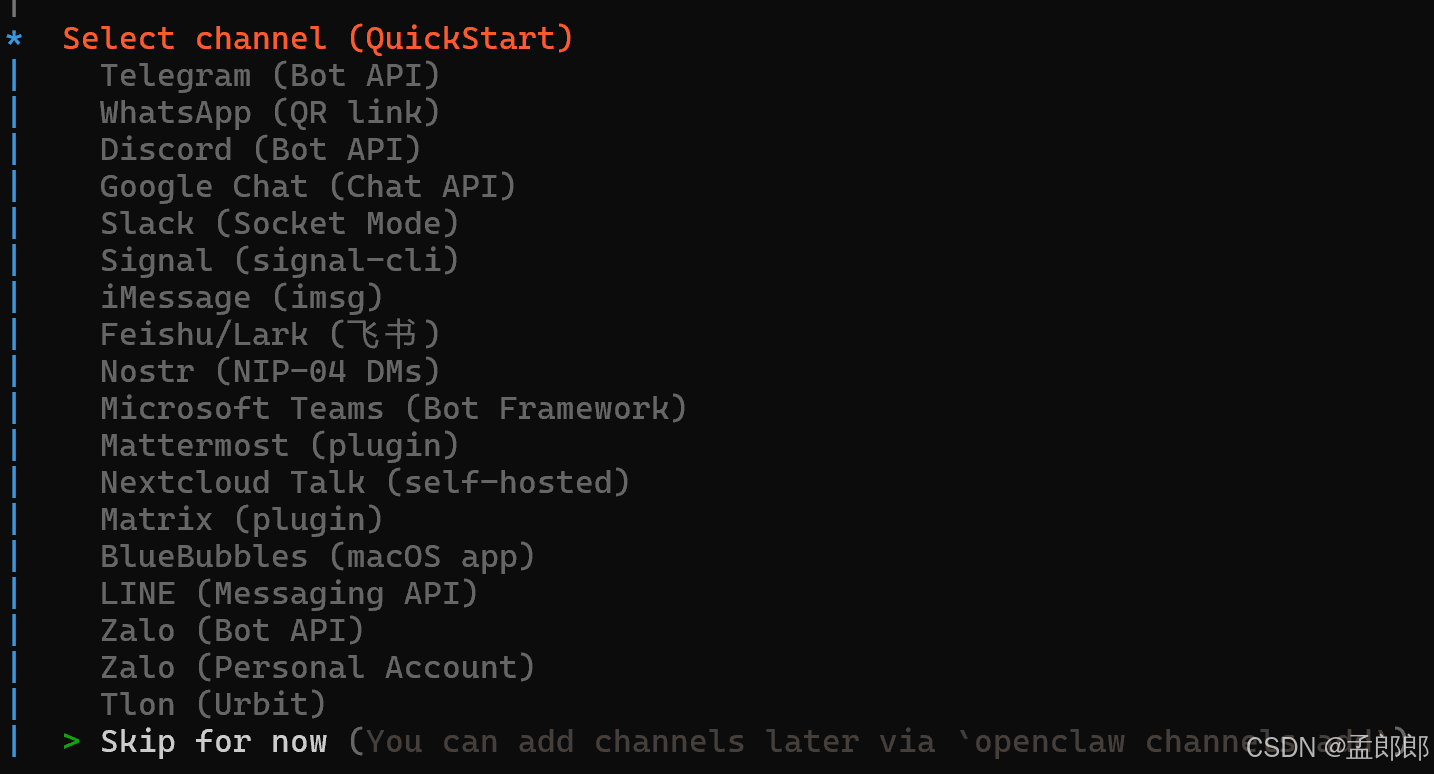
可以看到我这里已经有飞书选项,因为我已经安装了插件,默认这里时没有飞书的,所以直接选最后,跳过当前步骤,后续再安装飞书即可。
7)配置技能

这里先不配置,回车。
8)允许钩子

在 OpenClaw(原 Clawdbot/Moltbot)中,Enable hooks 是一个配置选项,用于决定是否在启动时自动启用一组预设的自动化脚本(称为“钩子”或 hooks)。这些钩子是轻量级的自动化任务,可以在特定事件发生时自动执行,从而增强 AI 助手的功能性和便利性。
根据配置流程,Enable hooks 通常有以下两个选择:
Yes:立即启用并配置默认的钩子。
No:跳过当前配置,后续可通过手动命令单独启用。
如果选择启用(Yes),系统通常会自动激活以下三个核心钩子:boot-md:在 OpenClaw 启动时自动读取并加载用户配置文件,确保个性化设置即时生效。
command-logger:自动记录所有执行过的命令和交互日志,便于后续审计、回溯或调试。
session-memory:保持会话记忆,让 AI 能够记住上下文和历史交互,实现更自然、连贯的对话体验,是实现“持久化记忆”特性的关键组件。
上下键移动光标,按空格可选择。我这里全部选择,继续配置。
9)安装服务
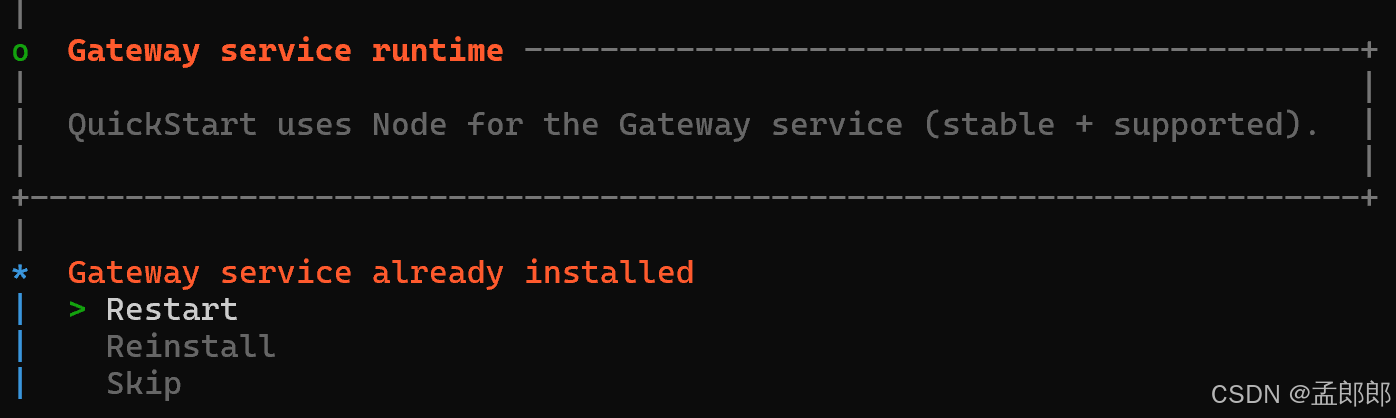
我这里已经安装了,所以提示重启,重新安装和跳过。如果没安装服务,会提示安装,直接安装即可。安装后会自动启动,这里直接选择重启。
服务启动后默认会在浏览器打开 OpenClaw 的控制面板。可以看到它需要一个身份,在聊天中直接配置即可。
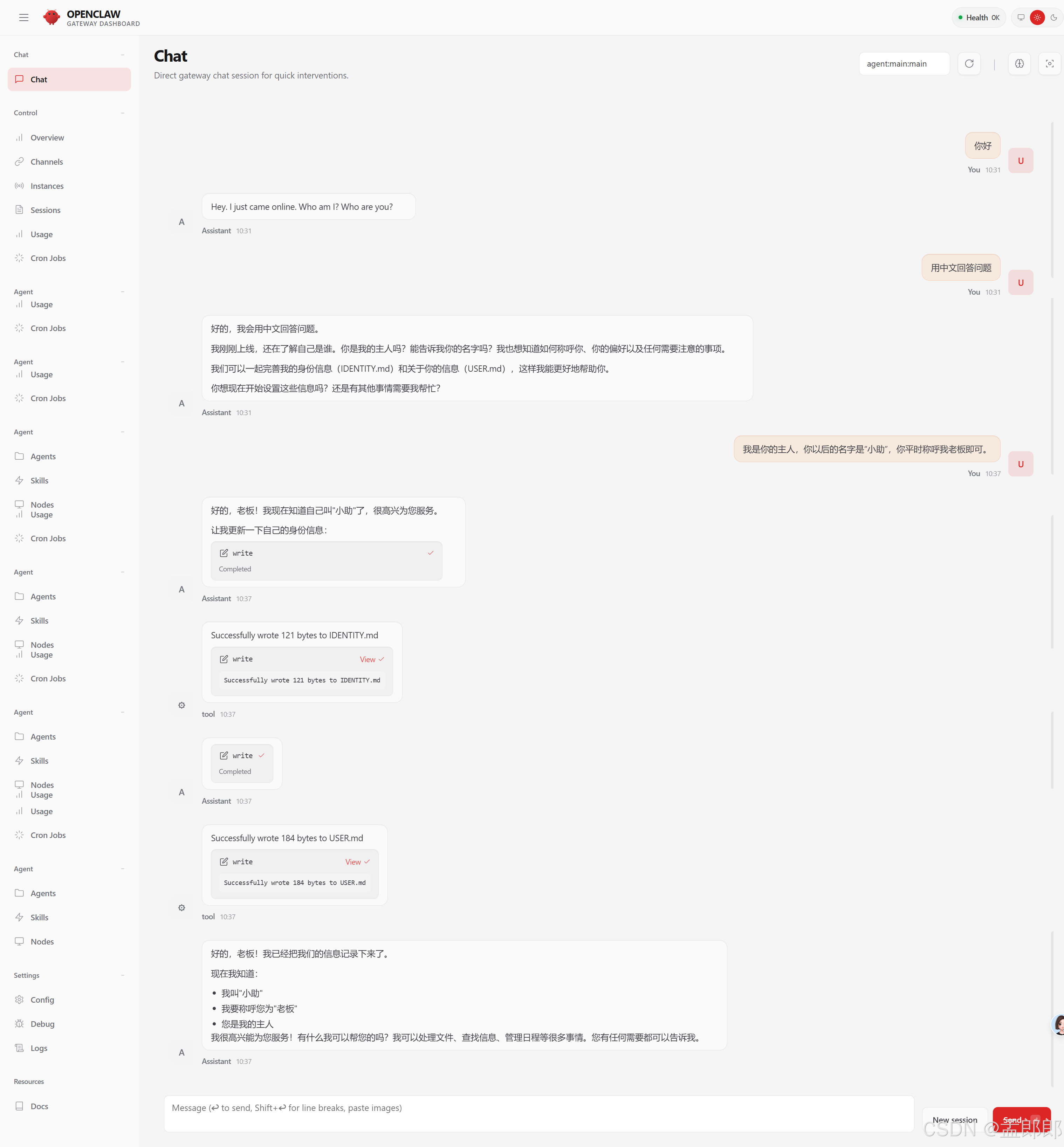
到此为止,OpenClaw 的安装和使用模型的配置就算是配置好了,接下来再配置客户端,也就是使用端,也就是之前的第六小步,这里使用国内免费好用的飞书 APP。
第三步,配置飞书
1)安装飞书插件
openclaw plugins install @mlheng-clawd/feishu
如果安装失败,也可以使用 NPM 命令安装插件。
npm install -g @mlheng-clawd/feishu
把 feishu 插件拷贝到用户文件 OpenClaw 的配置文件夹下,比如我这里是:C:\Users\电脑用户名\.openclaw\extensions\feishu下,如果没有 extensions,手动创建即可。
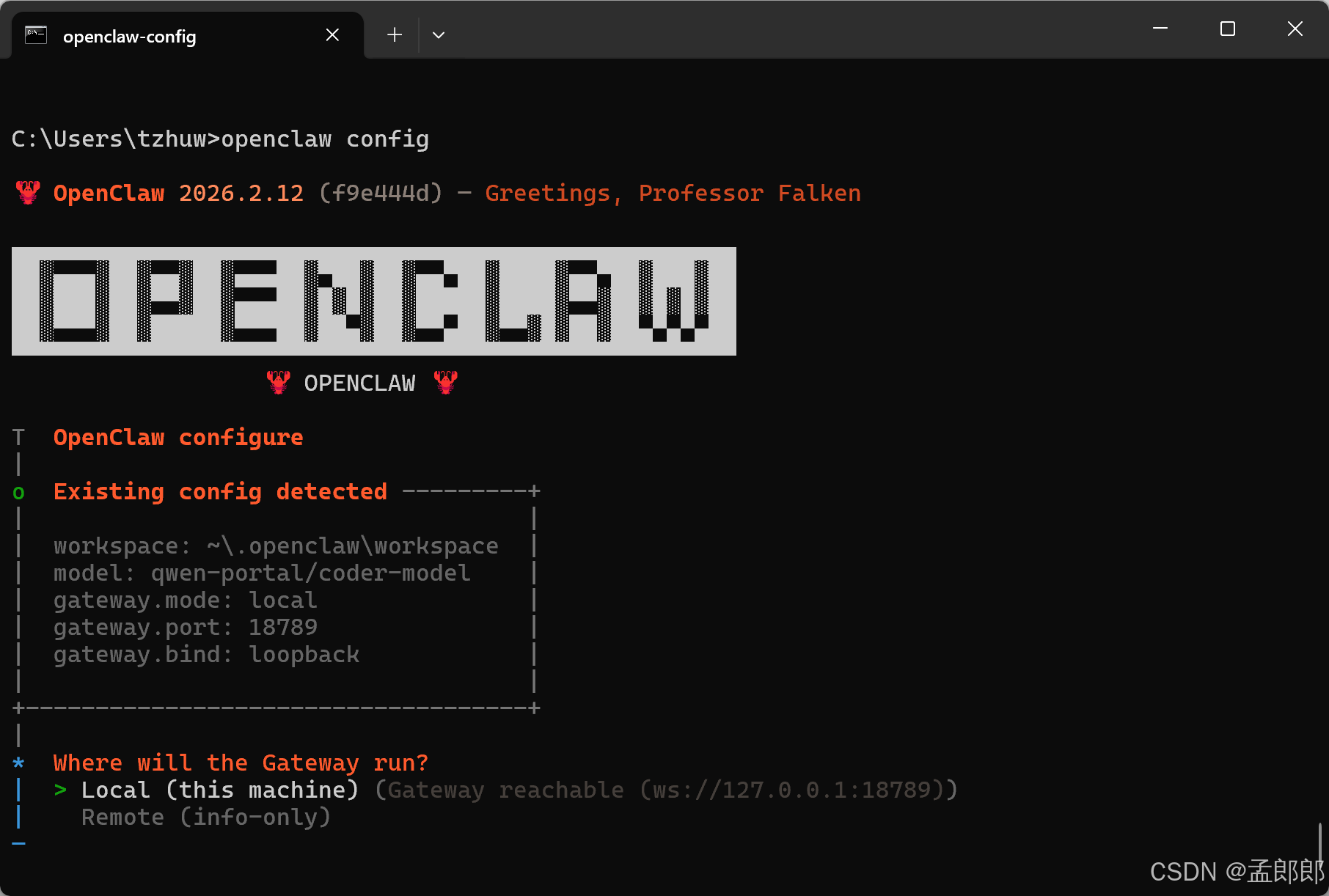
2)启动配置
openclaw config
3)选择本机
默认 Local 选项,直接回车。
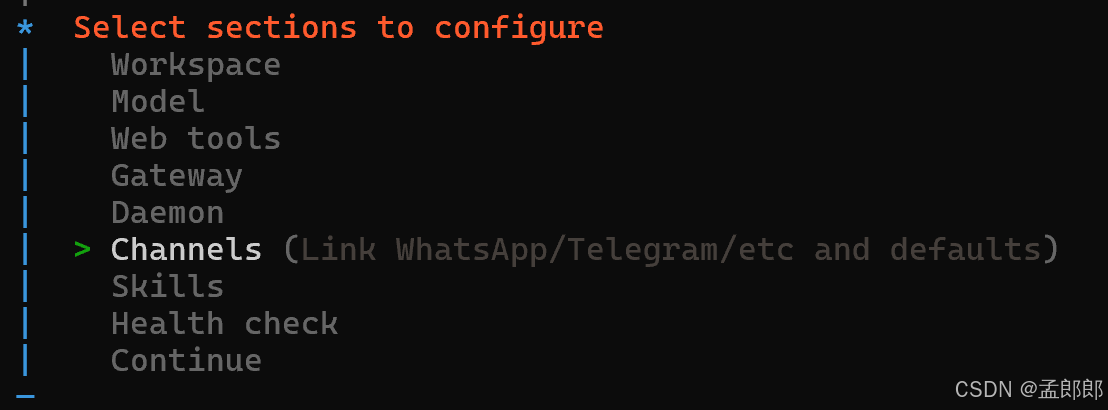
4)选择客户端
选择 Channels,直接回车。
5)选择配置

6)选择飞书
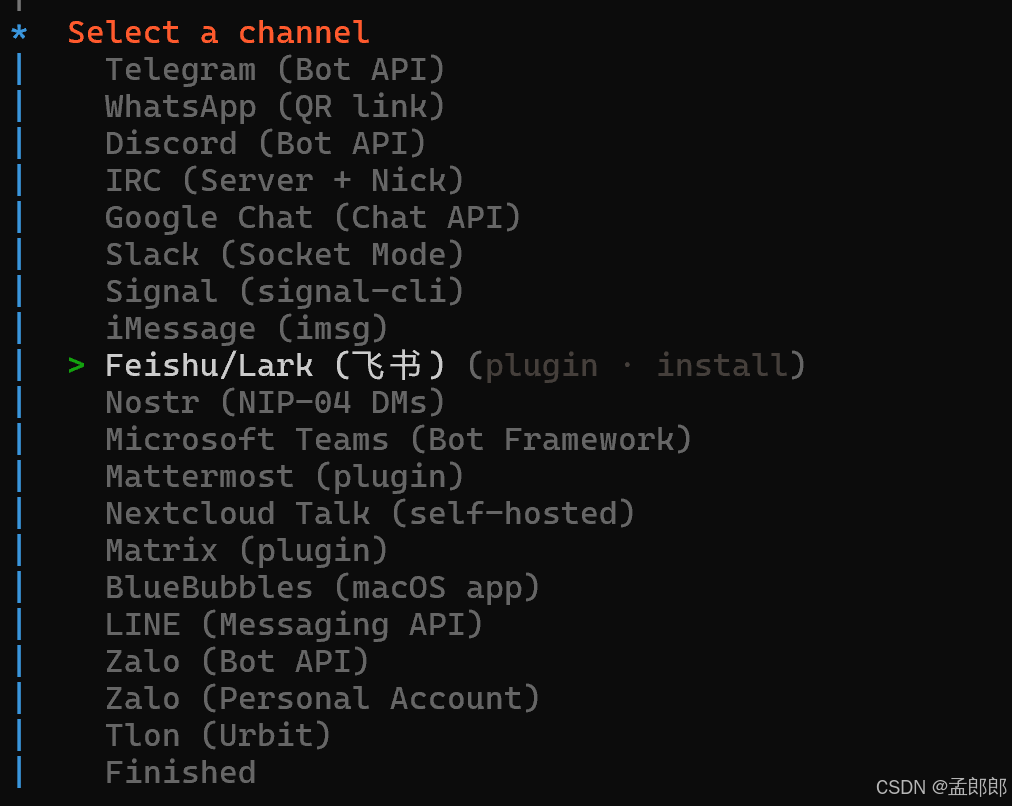
7)输入配置
如果没有飞书账号,需要注册。注册后进入飞书开放平台,新建机器人应用,这部分这里不详细叙述,可以参考飞书文档进行创建。创建应用后可以得到机器人的配置信息,如下图:
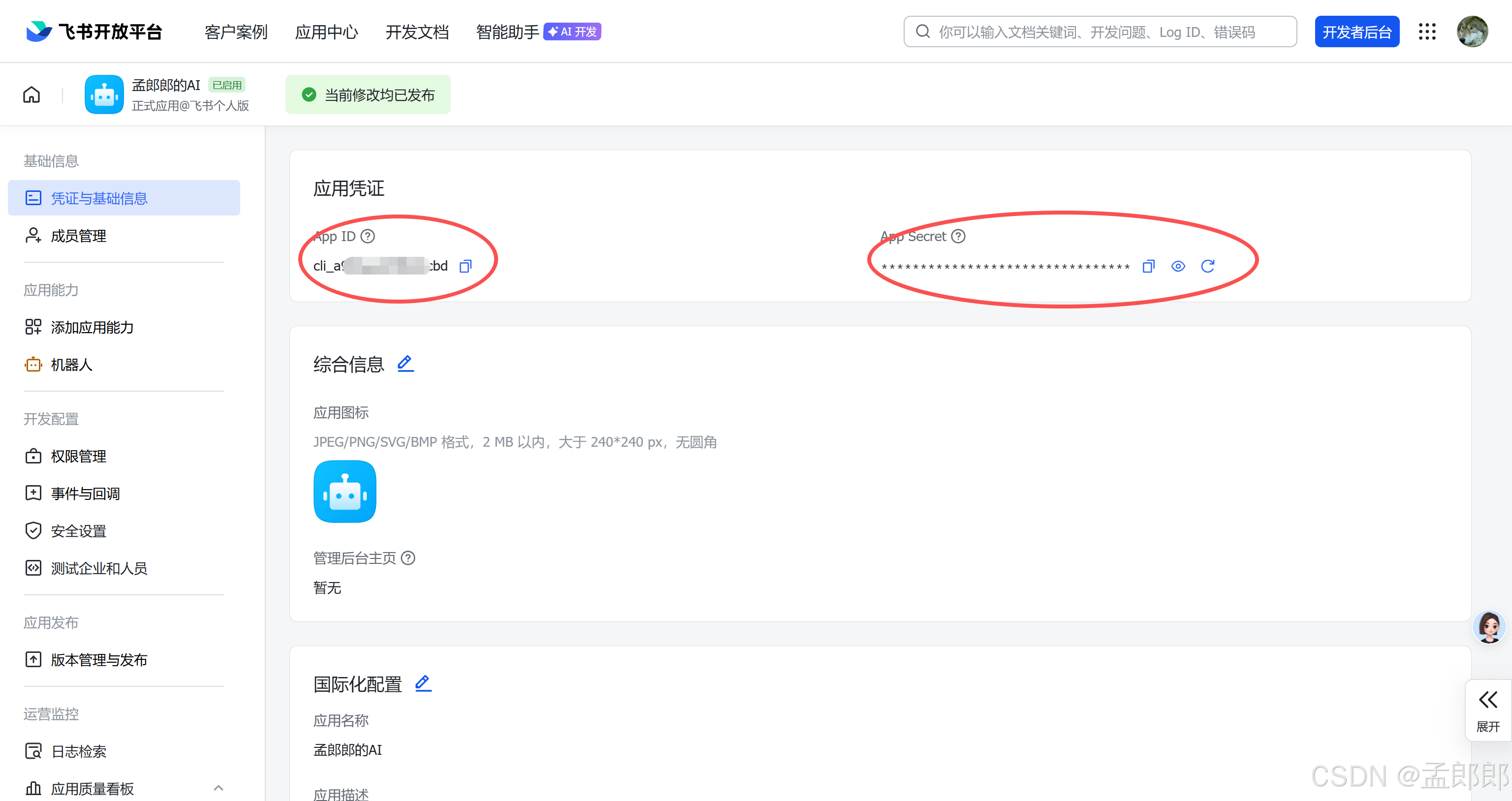
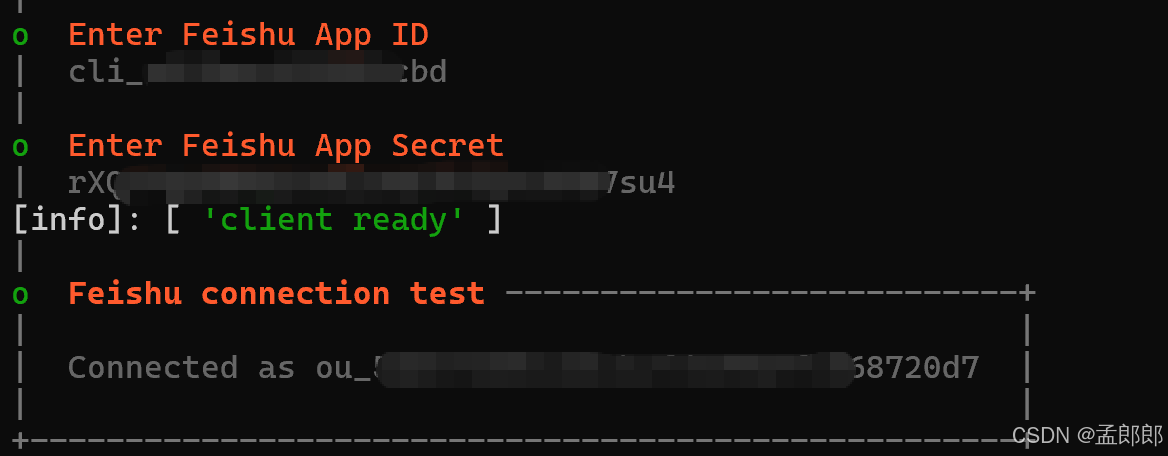
先输入 APP ID,再输入 App Secret,如下:
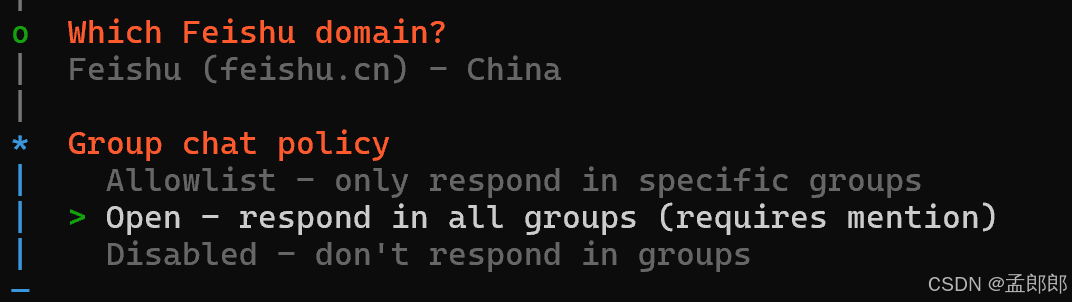
选国内区域,选所有群组开放模式。
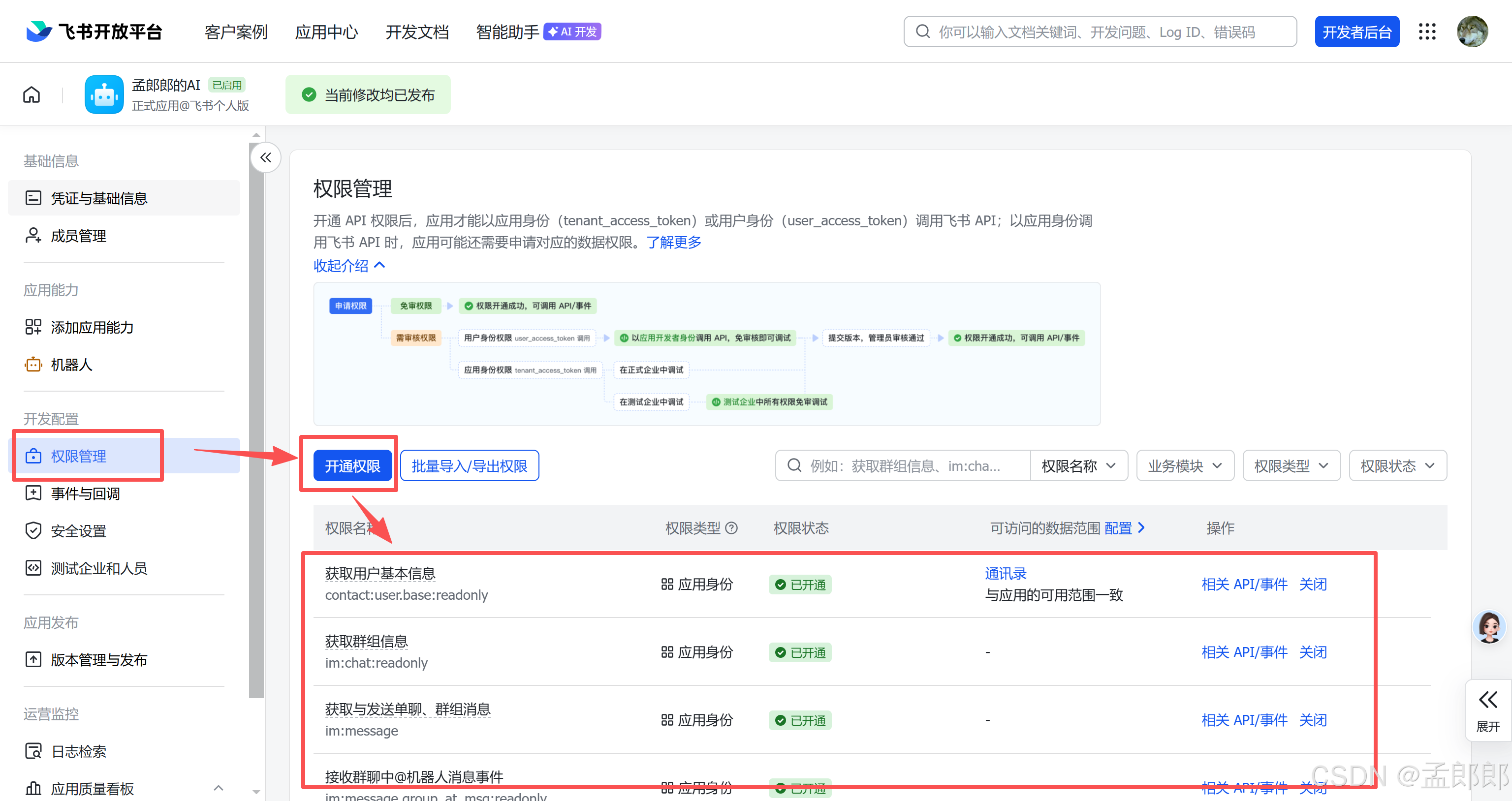
8)开通权限
在机器人权限管理中,增加如下权限:
{
“scopes”: {
“tenant”: [
“contact:user.base:readonly”,
“im:chat:readonly”,
“im:message”,
“im:message.group_at_msg:readonly”,
“im:message.group_msg”,
“im:message.p2p_msg:readonly”,
“im:message.reactions:read”,
“im:message:readonly”,
“im:message:send_as_bot”,
“im:message:update”,
“im:resource”
],
“user”: []
}
}
9)事件与回调
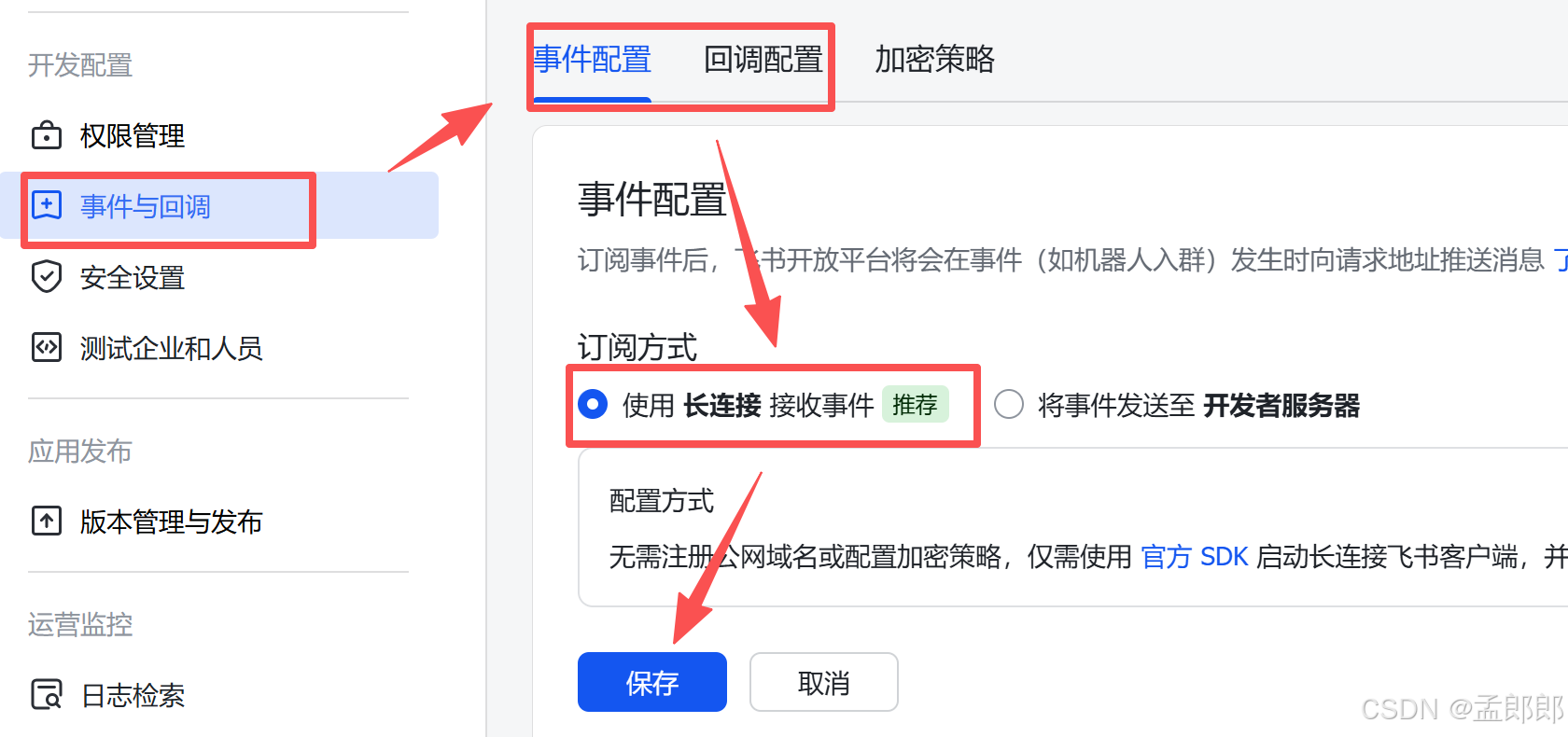
在机器人事件配置、回调配置中,订阅方式都配置为“长连接”方式。
10)版本发布
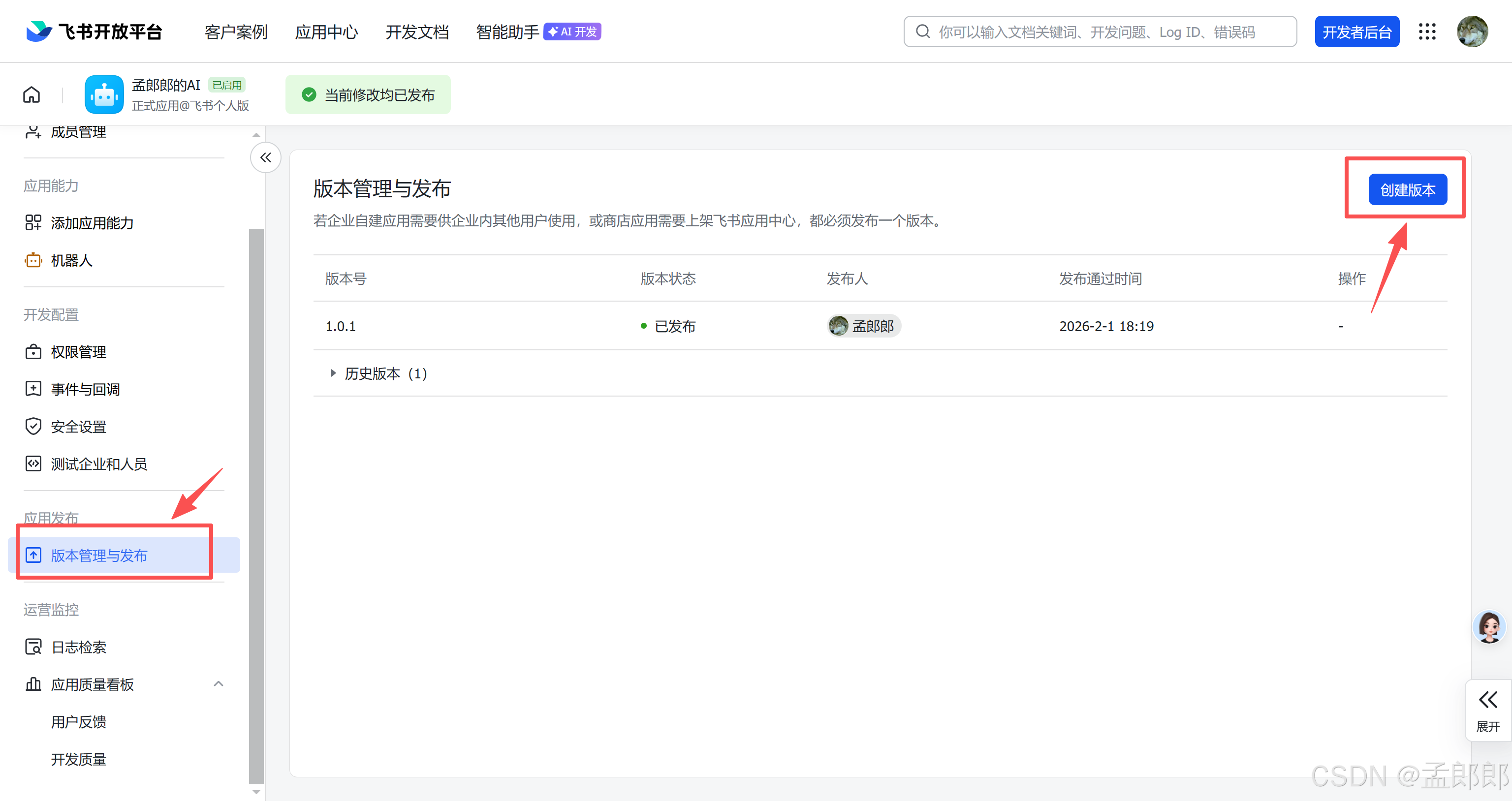
在版本管理与发布中,对机器人的修改都需要创建并发布最新版本。
第四步,测试使用
1)安装飞书
在电脑上或者手机上安装飞书软件。
2)对话测试
打开飞书软件后,找到 3.7 中新建的机器人,点击后打开和机器人的聊天窗口,开始测试。
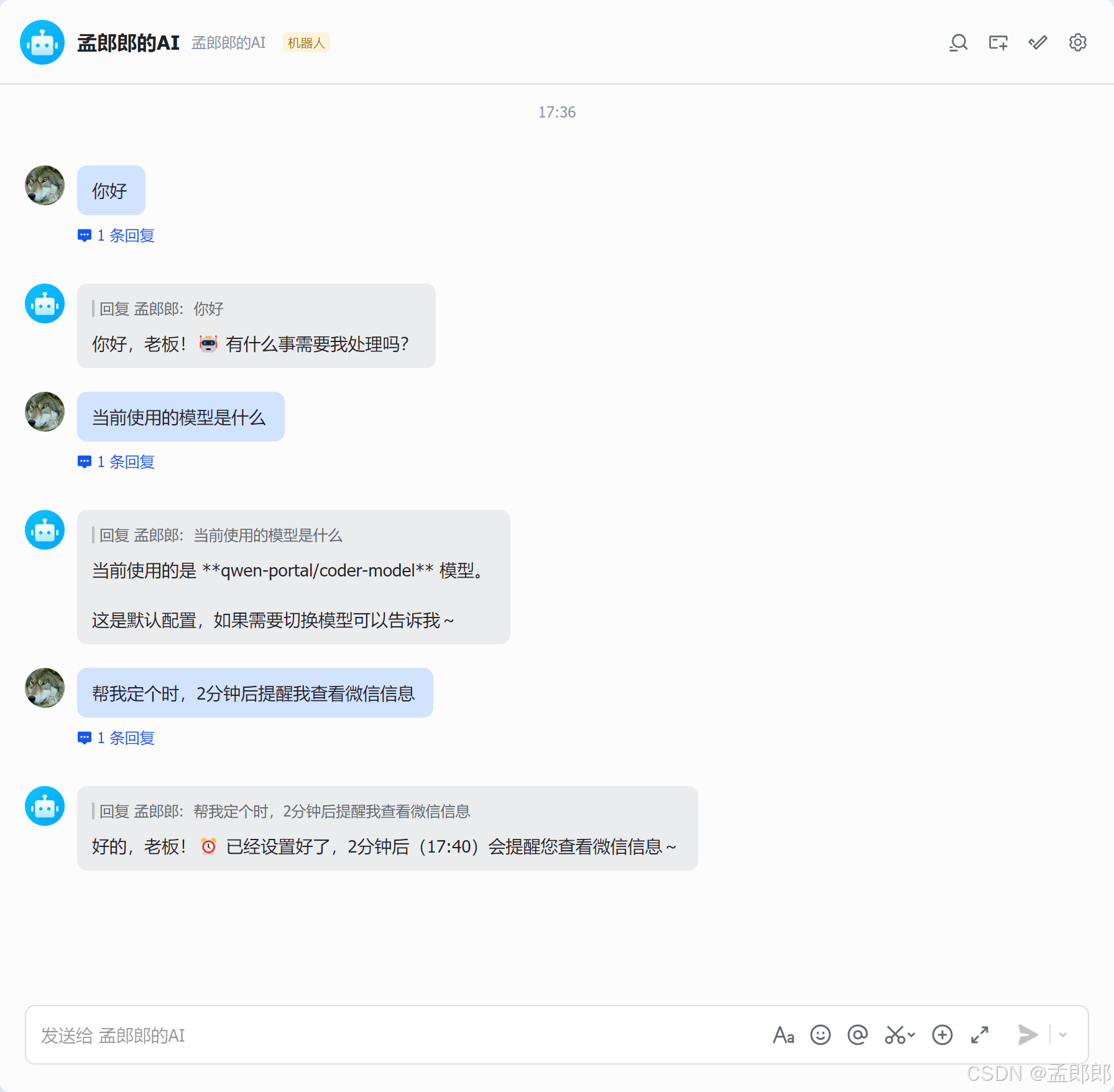
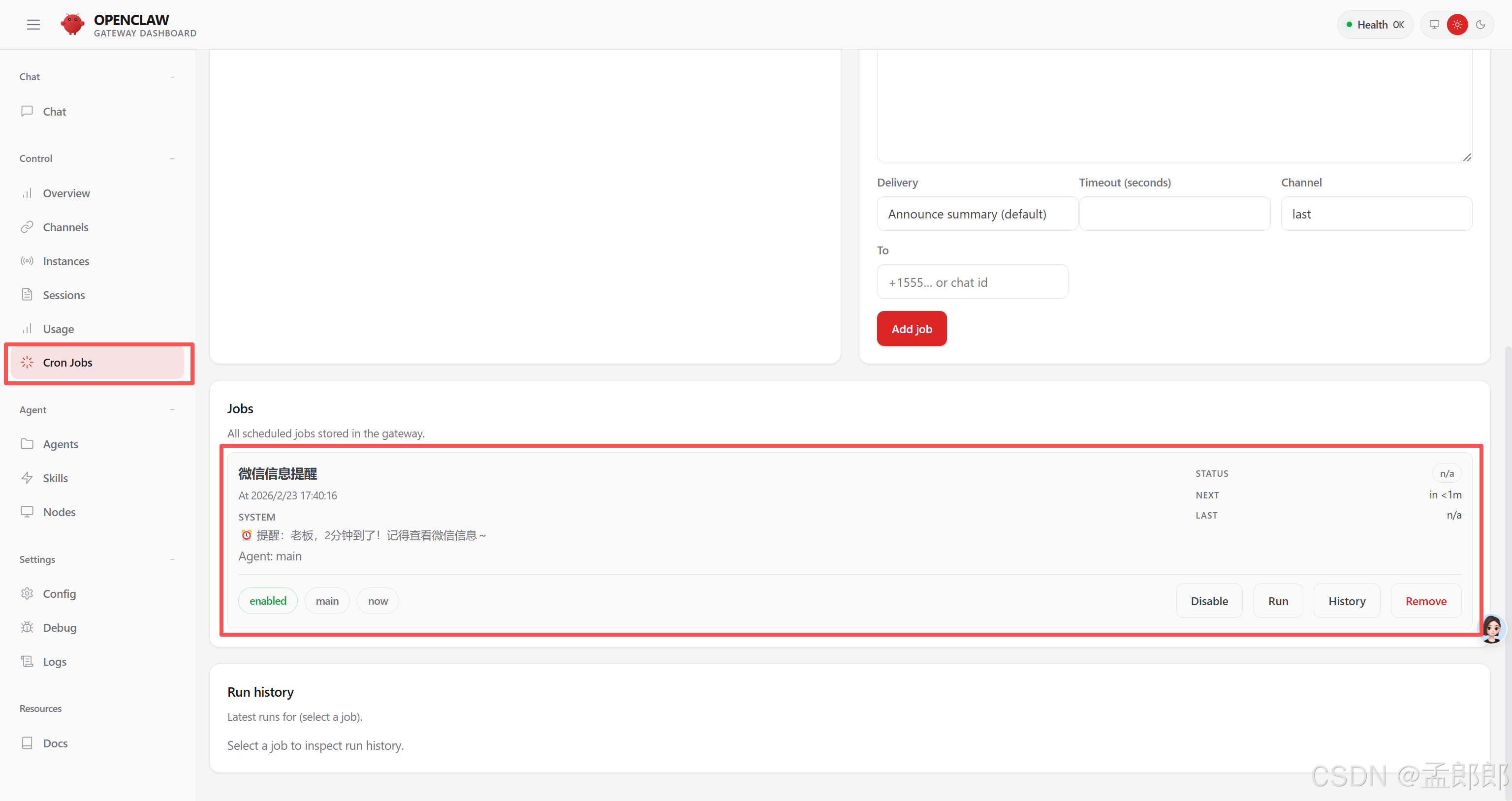
查看控制面板,可以看到后台定时任务已配置。
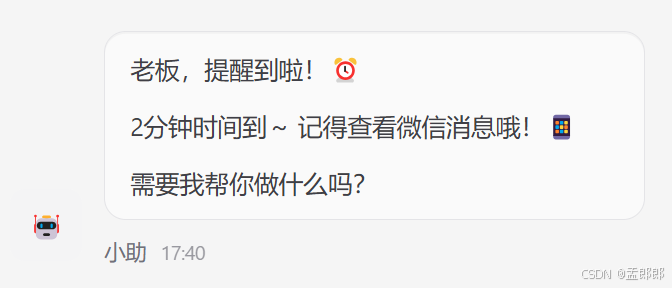
两分钟后,在控制面板的 Chat 窗口中会有自动提醒消息。
到此,安装和配置基本完成,至于实际使用的场景,需要按照实际工作情况进行配置。
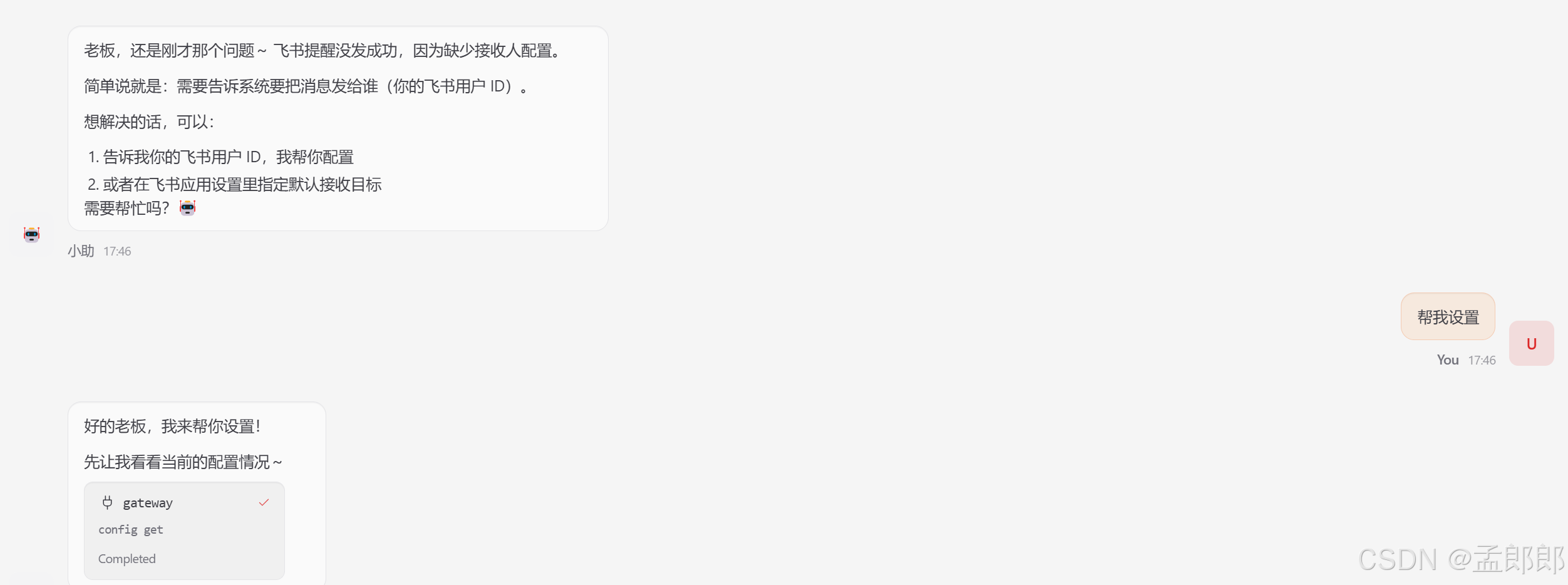
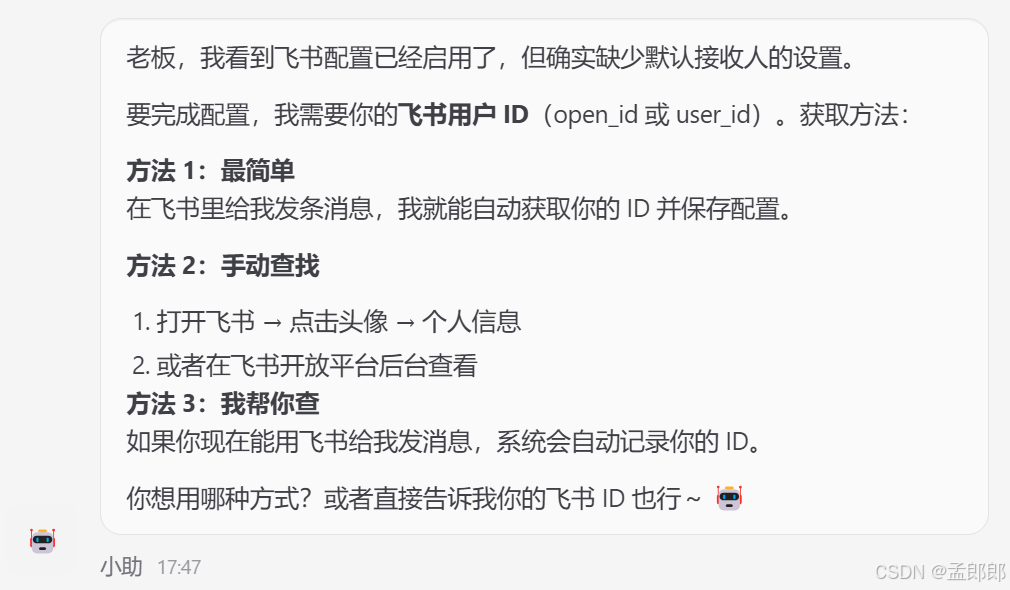
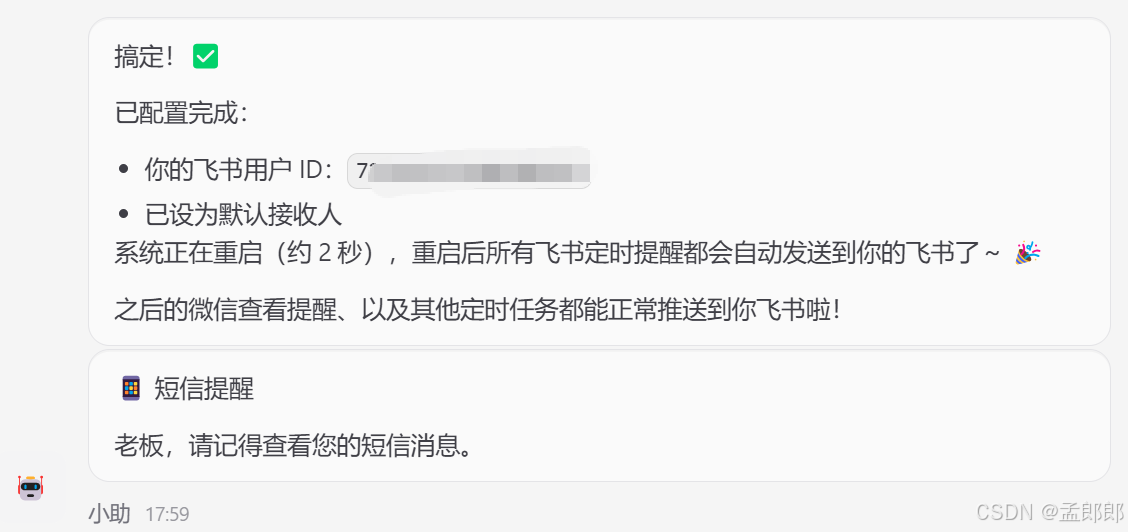
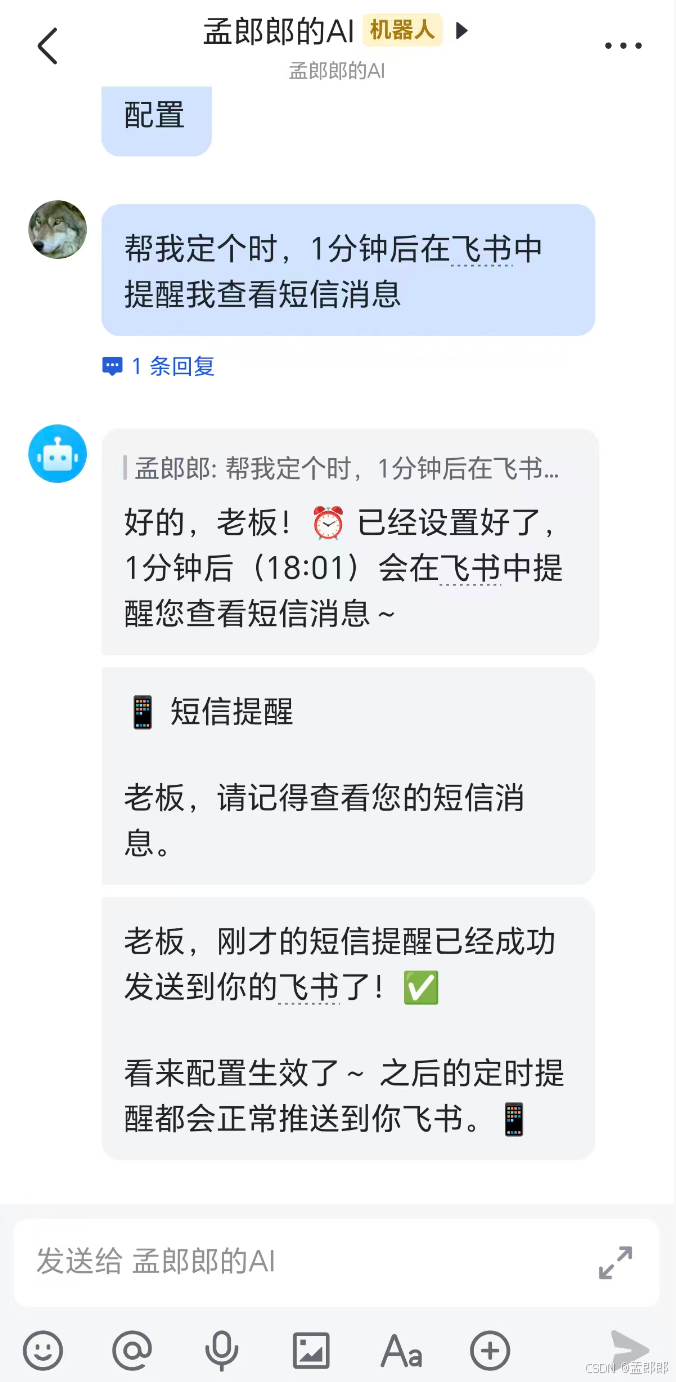
比如如何让提醒信息直接在飞书,而不是在控制面板中的 Chat,这需要配置飞书中消息的接收人才行,如果不知道怎么配置,后续其它所有类似操作都可以交给 OpenClaw,让它帮你配置一切。
在控制面板 Chat 中互动配置相关参数:


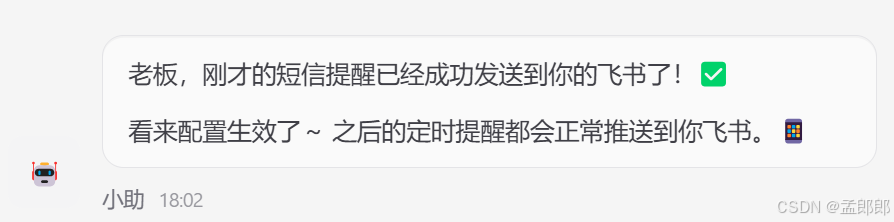
在飞书中的消息提醒:
我配置好了,你呢?Good Luck~









《个人电脑从零配置 Clawdbot/Moltbot/OpenClaw》有0条回应