
上篇文章《个人电脑从零配置 Clawdbot/Moltbot/OpenClaw》简单写了下如何安装 OpenClaw,并且如何对接飞书也一起梳理了下,这篇就简单谢谢如何对接钉钉,如果有命令或者 OpenClaw 的其它问题,先参考上篇文章操作一遍就熟悉了。
第一步,安装钉钉插件
openclaw plugins install @soimy/dingtalk
如果安装失败,也可以使用 NPM 命令安装插件。
npm install -g @soimy/dingtalk
把 dingtalk 插件拷贝到用户文件 OpenClaw 的配置文件夹下,比如我这里是:C:\Users\电脑用户名\.openclaw\extensions\dingtalk下,如果没有 extensions,手动创建即可。
第二步,启动配置
openclaw config
第三步,选择本机
默认 Local 选项,直接回车。
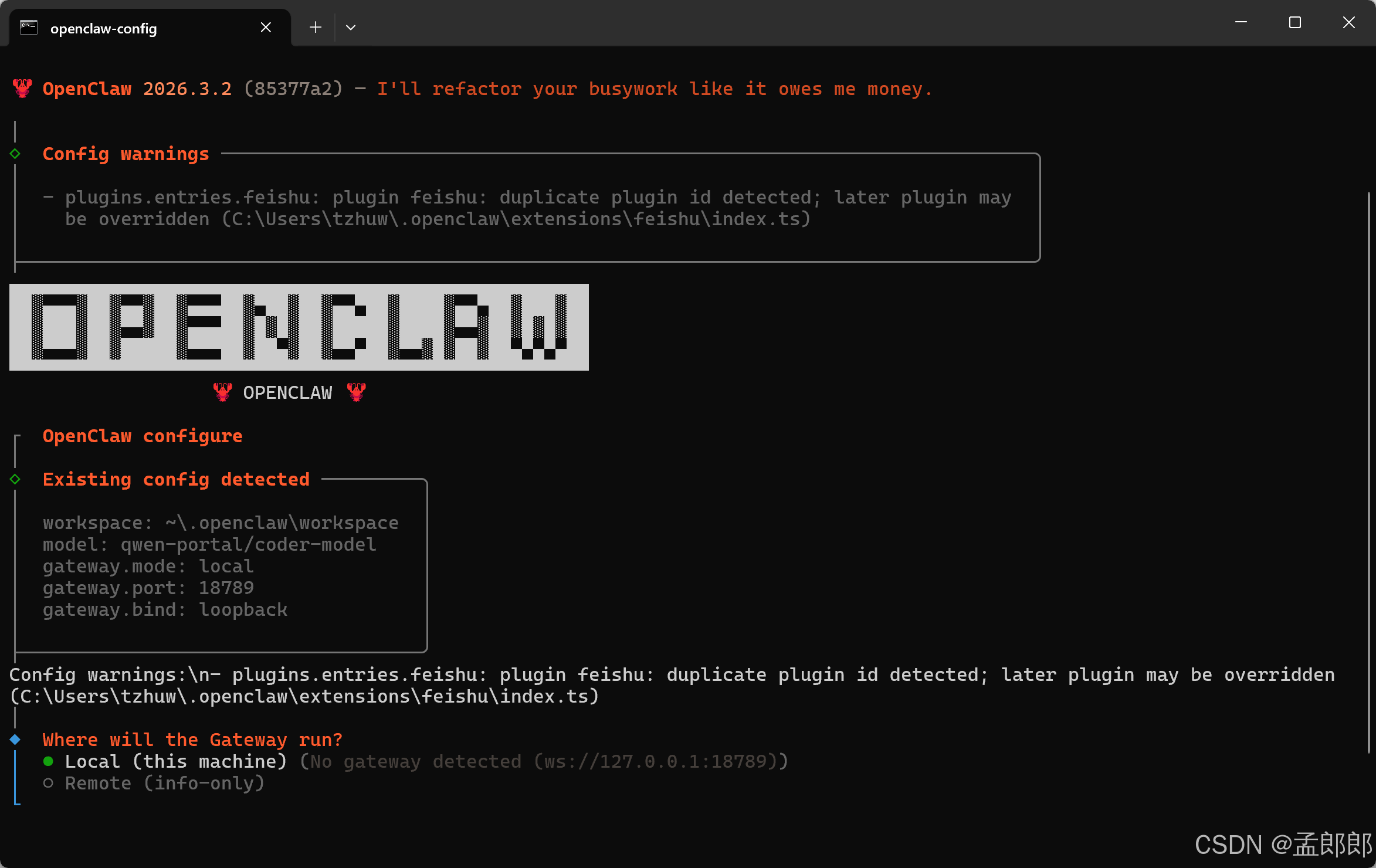
第四步,选择通道
选择 Channels,直接回车。
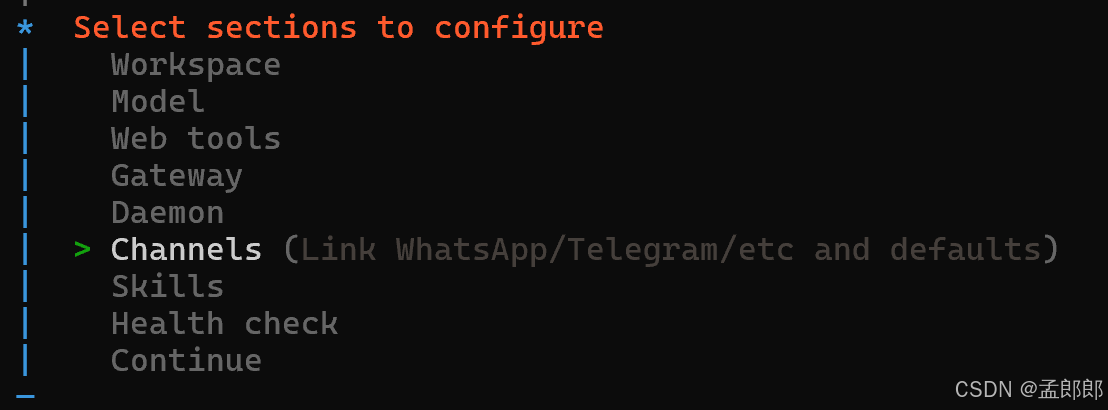
第五步,选择配置

第六步,选择钉钉
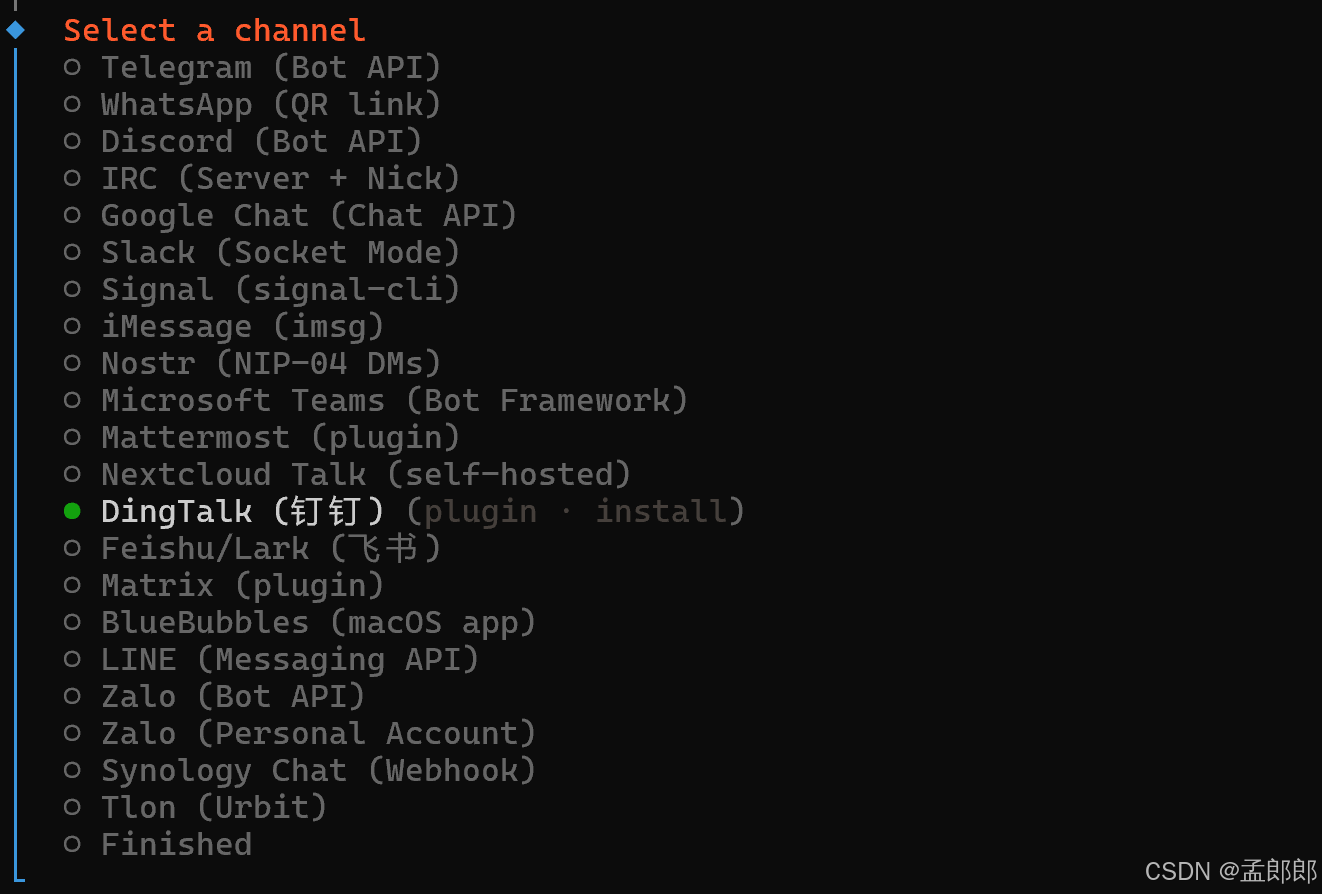
第七步,选择本地插件
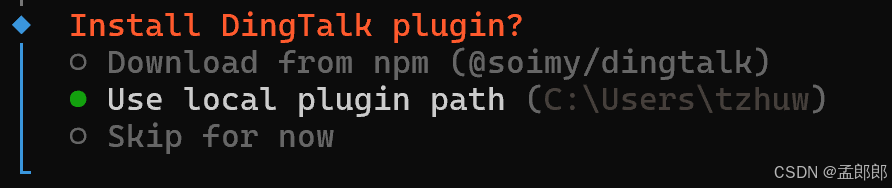
如果没安装插件,也可以选第一选项实时安装插件。
第八步,输入参数配置
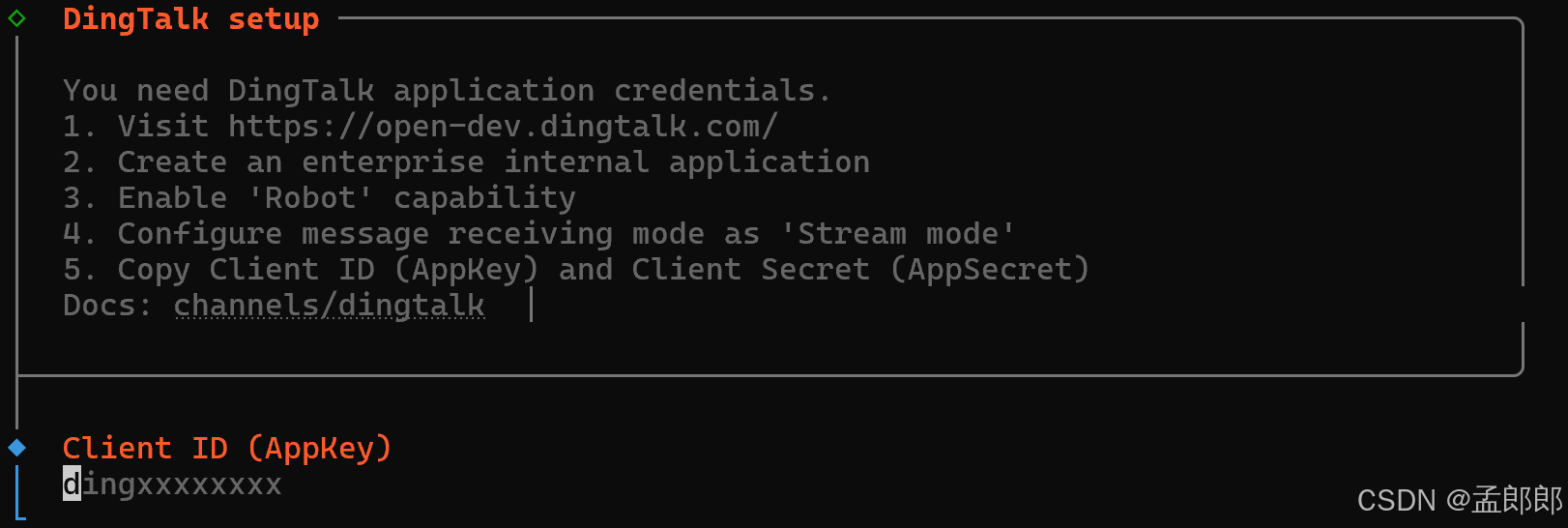
可以按照图中提示步骤,进入钉钉开发者平台配置机器人,这部分这里不详细叙述,可以参考钉钉相关文档进行创建。创建应用后可以得到机器人的配置信息,如下图:
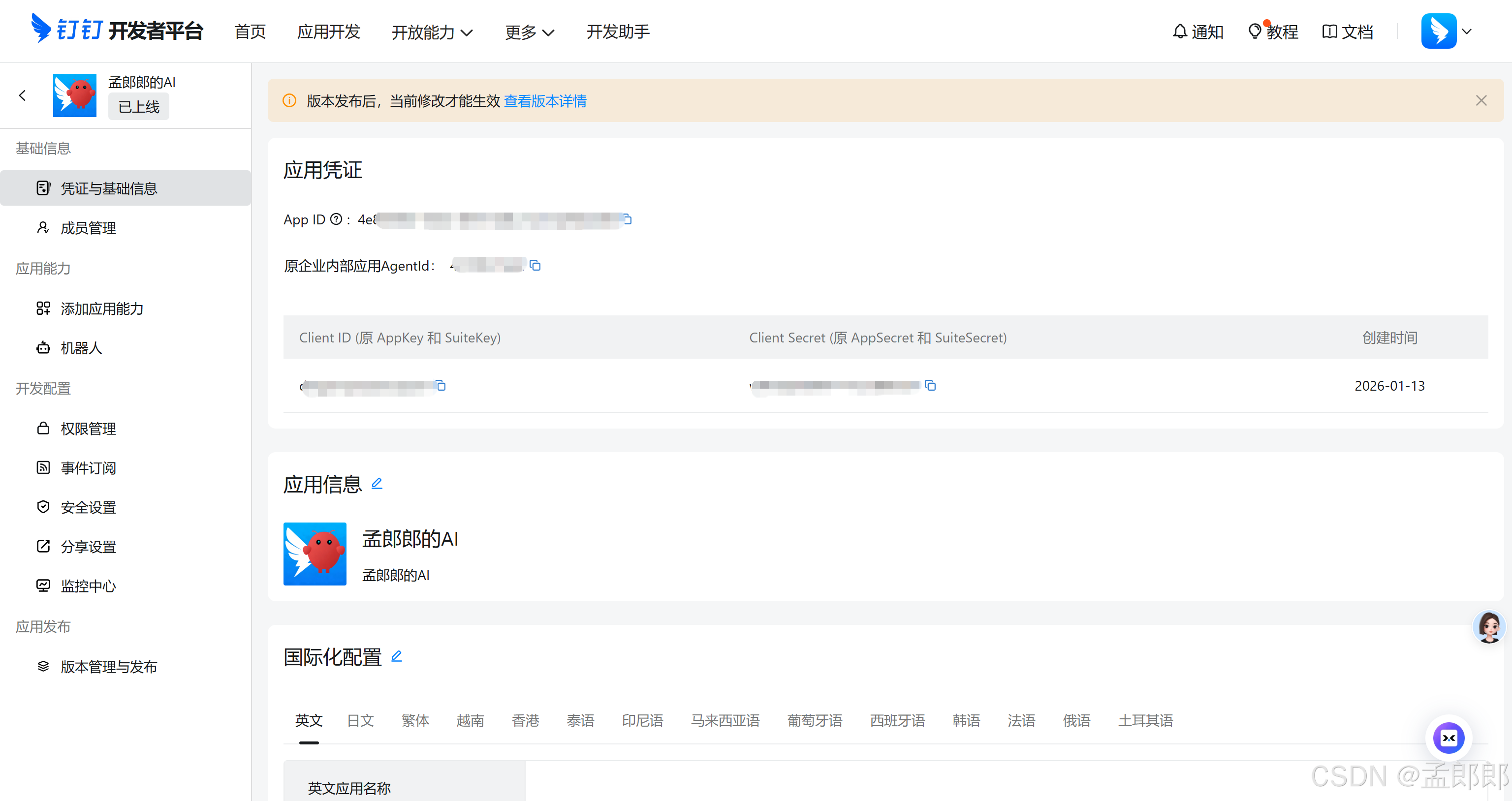
先输入 Appkey,再输入 AppSecret,如下:
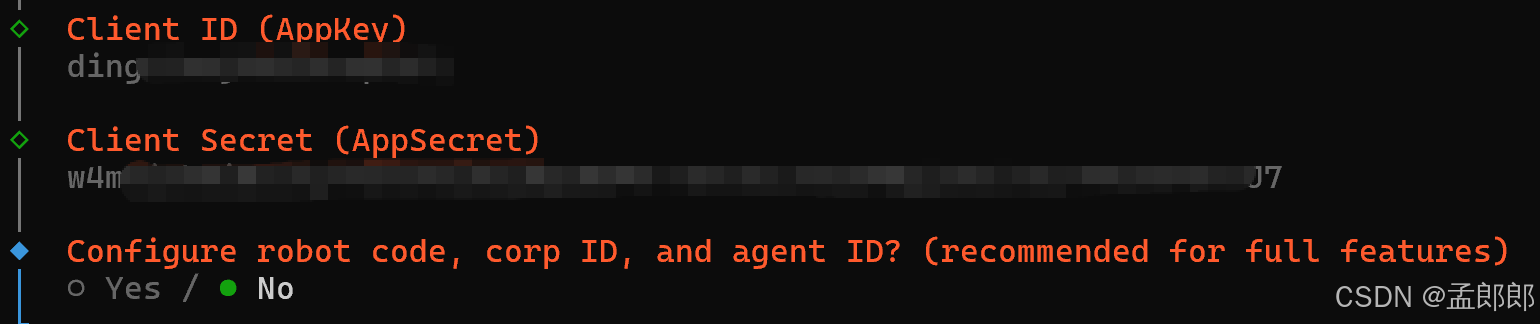
推荐配置先不配置,AI交互式卡片也暂时不配置,消息策略选择打开,白名单先不填,组消息策略也选择打开,重连周期暂不配置,媒体大小暂不配置。
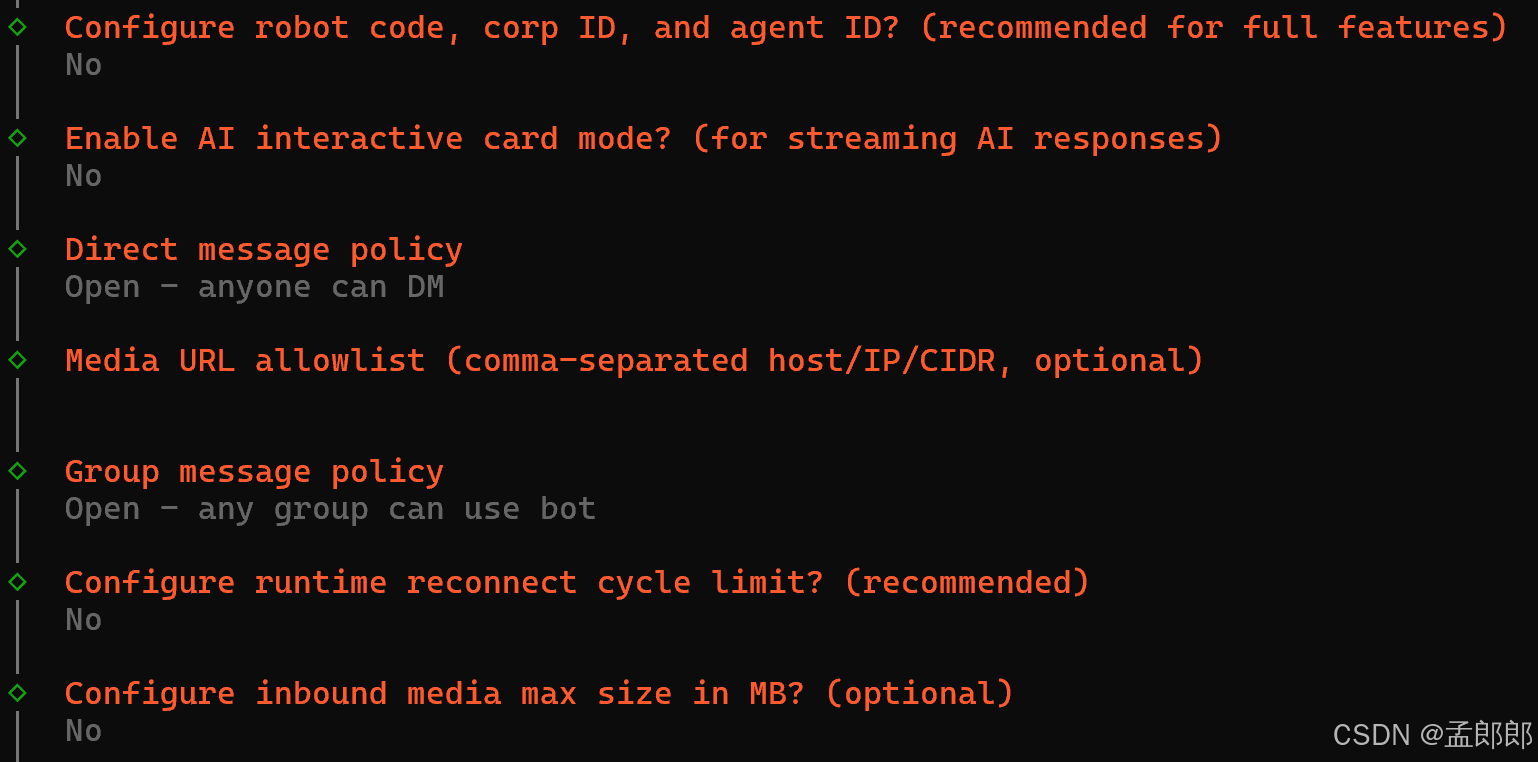
完成配置即可。
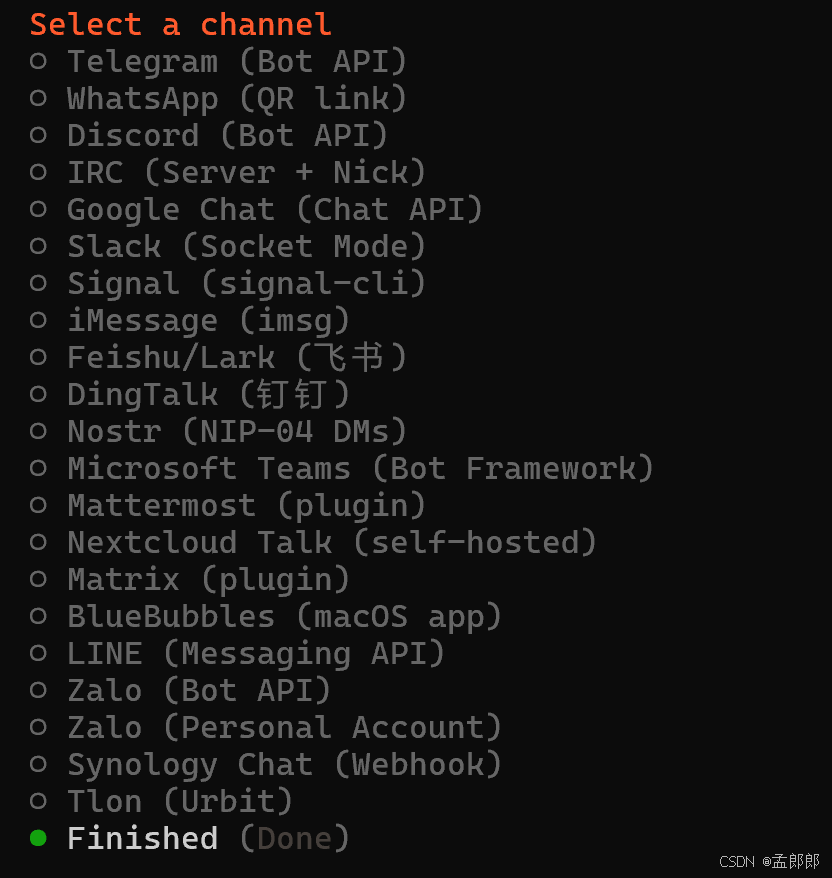
第九步,钉钉配置
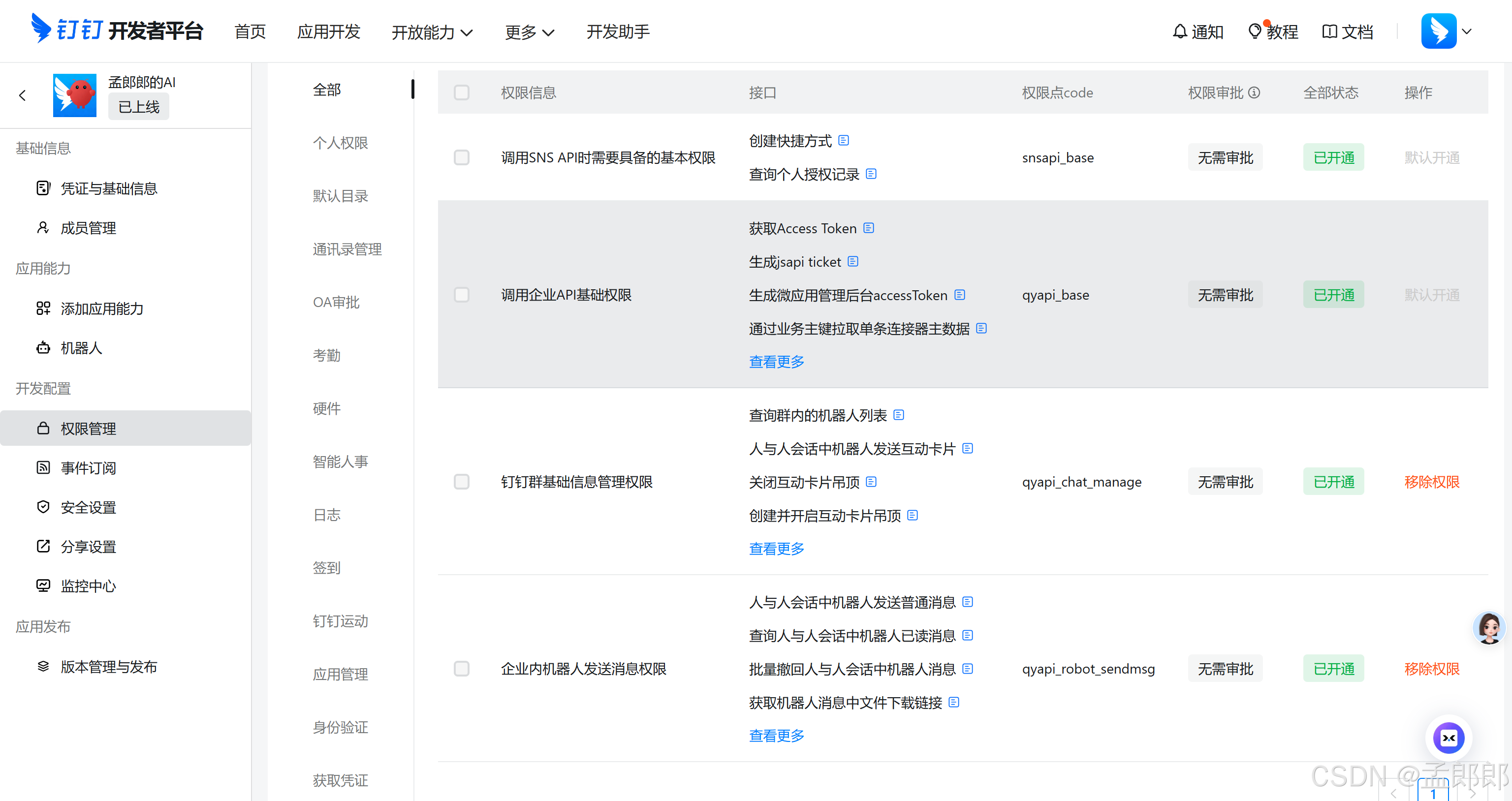
在机器人权限管理中,增加如下权限:
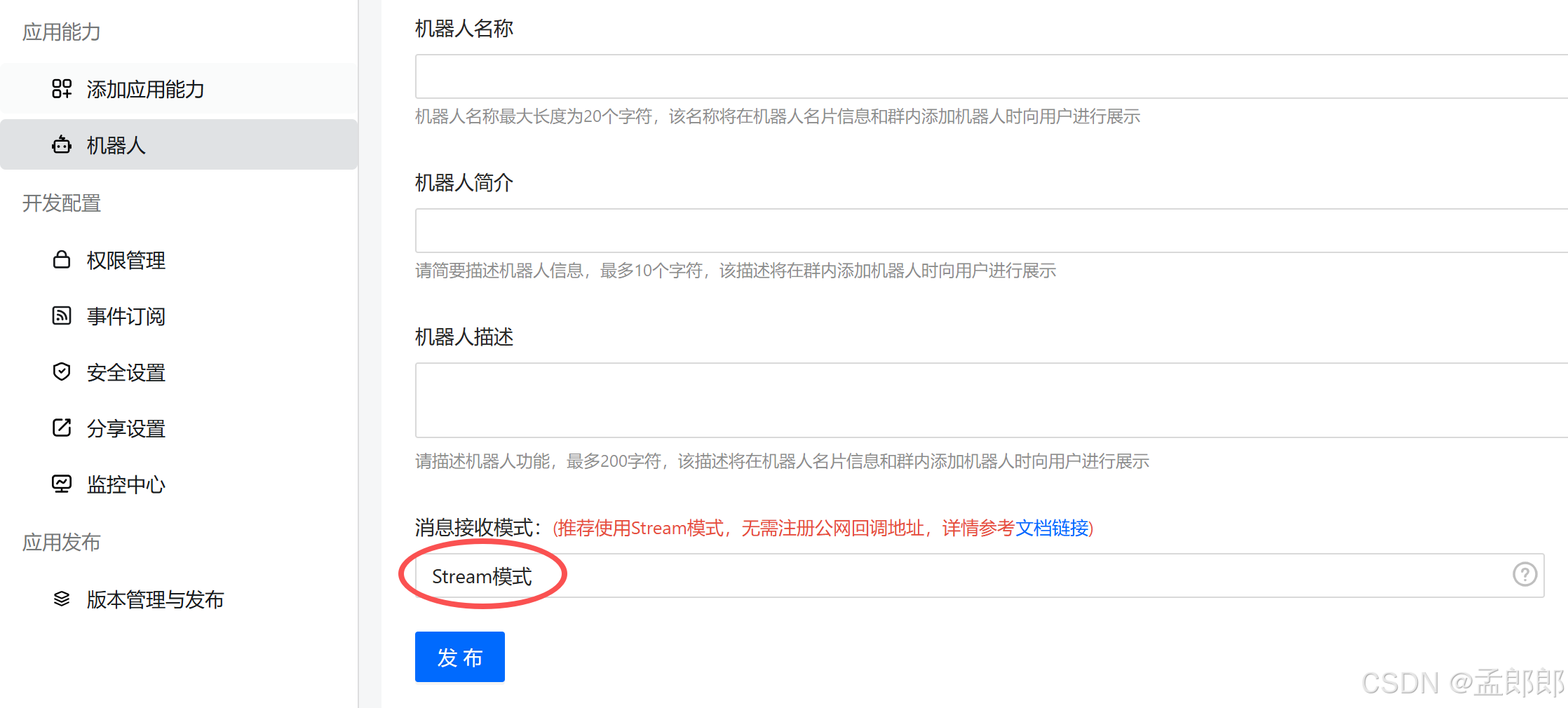
消息接收模式修改为 Stream 模式:
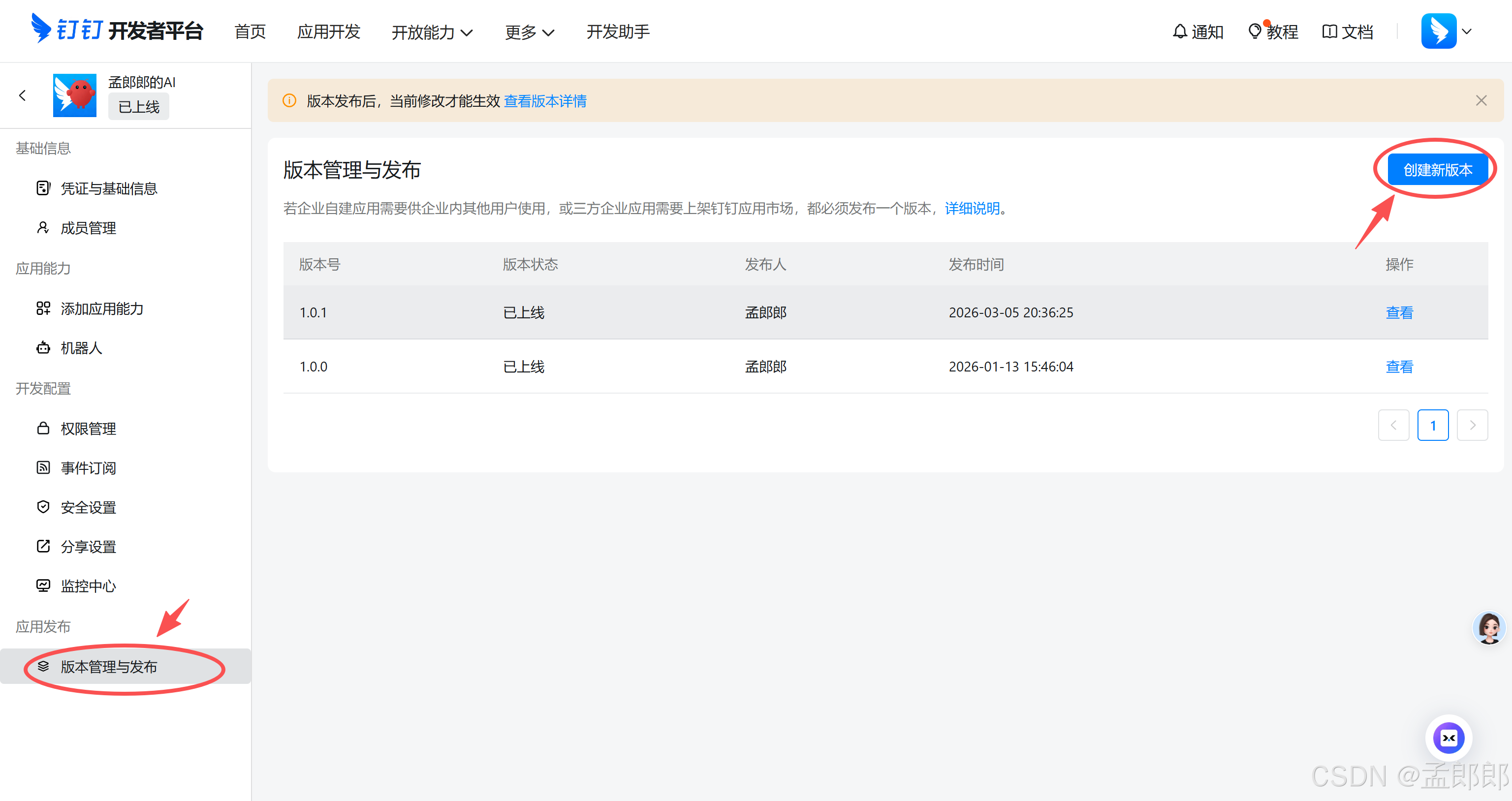
在版本管理与发布中,对机器人的修改都需要创建并发布最新版本。
第十步,测试使用
在电脑上或者手机上安装钉钉软件。
打开钉钉软件后,找到第八步中新建的机器人,点击后打开和机器人的聊天窗口,开始测试。
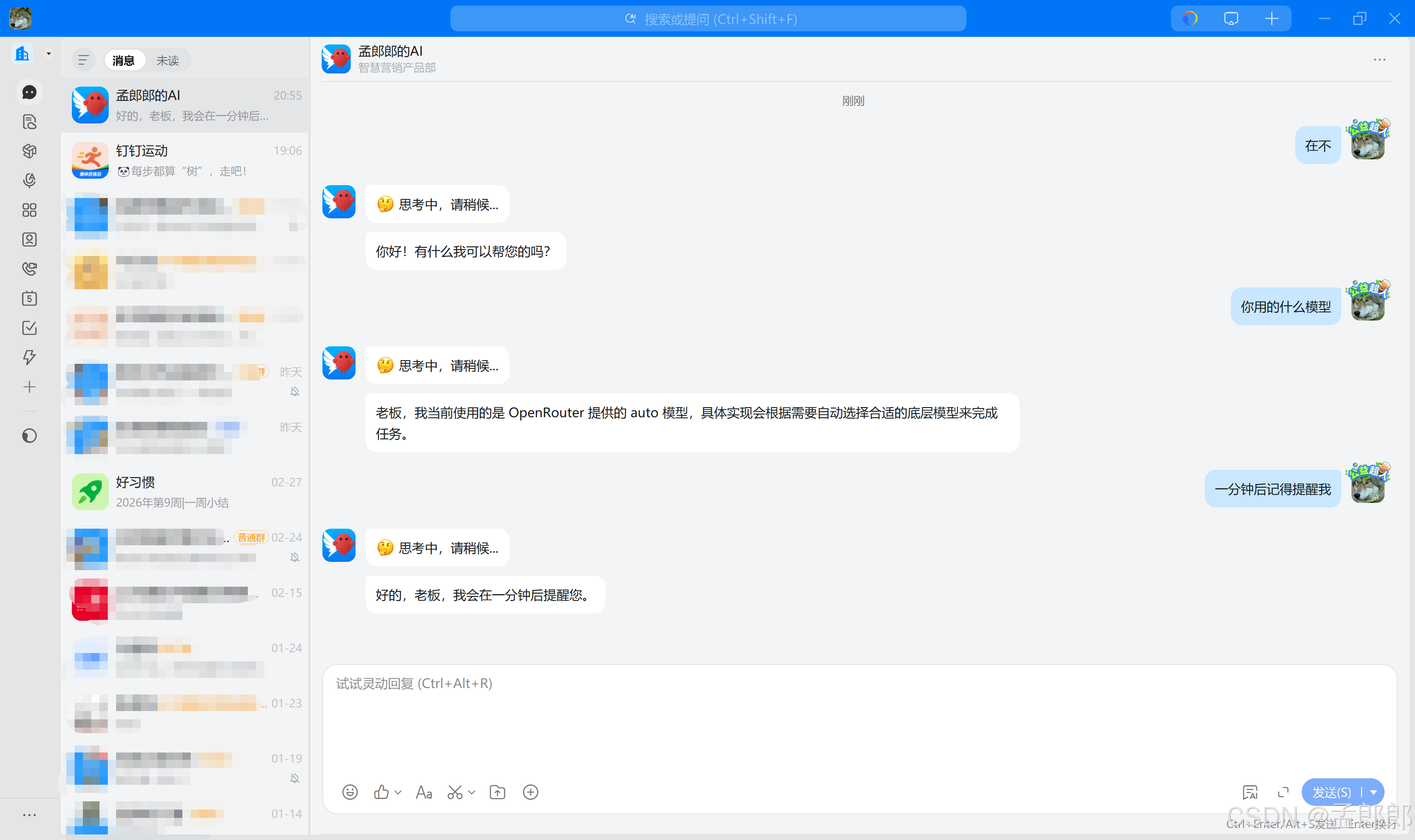
手机端钉钉 APP 中消息是同步的。到此,安装和配置基本完成。
我配置好了,你呢?Good Luck~








《OpenClaw 如何对接钉钉基础教程》有0条回应