
这个系列综合测试下常见的主流Windows 大模型客户端的使用,测试的模型直接用免费的 openrouter/free,介绍下常见的客户端在 Windows 系统上的基本使用以及如何配置模型,这篇主要是 CherryStudio 如何配置模型的手把手教学。
0、OpenRouter
官网地址: https://openrouter.ai
官方口号: 适用于所有模型的统一接口 —— 更优价格、更高在线时长,无需订阅。
文档地址: https://openrouter.ai/docs/quickstart
生成API密钥:
1)进入官网首页,点击首页 Get API Key 按钮。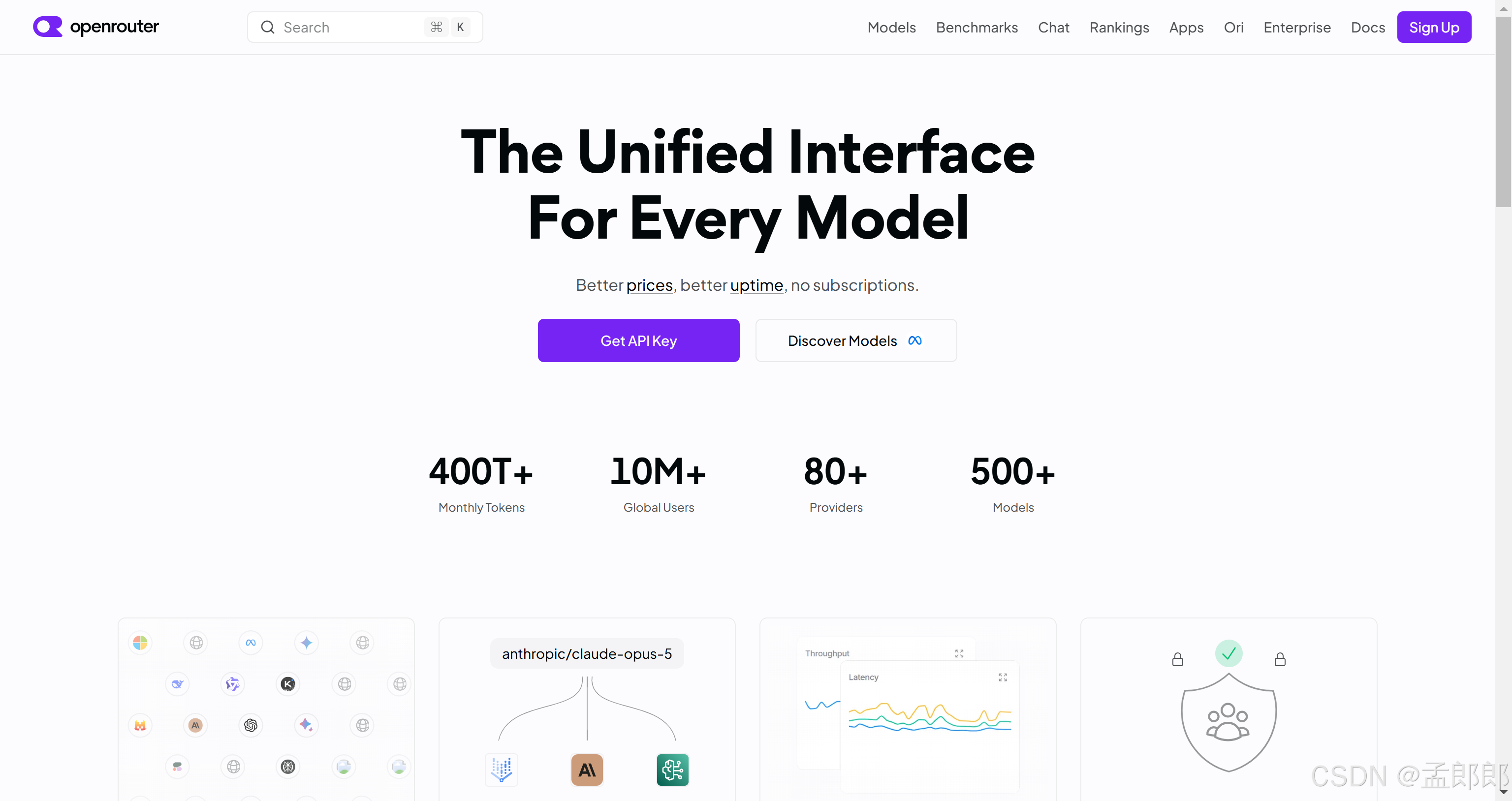
2)选择登录方式。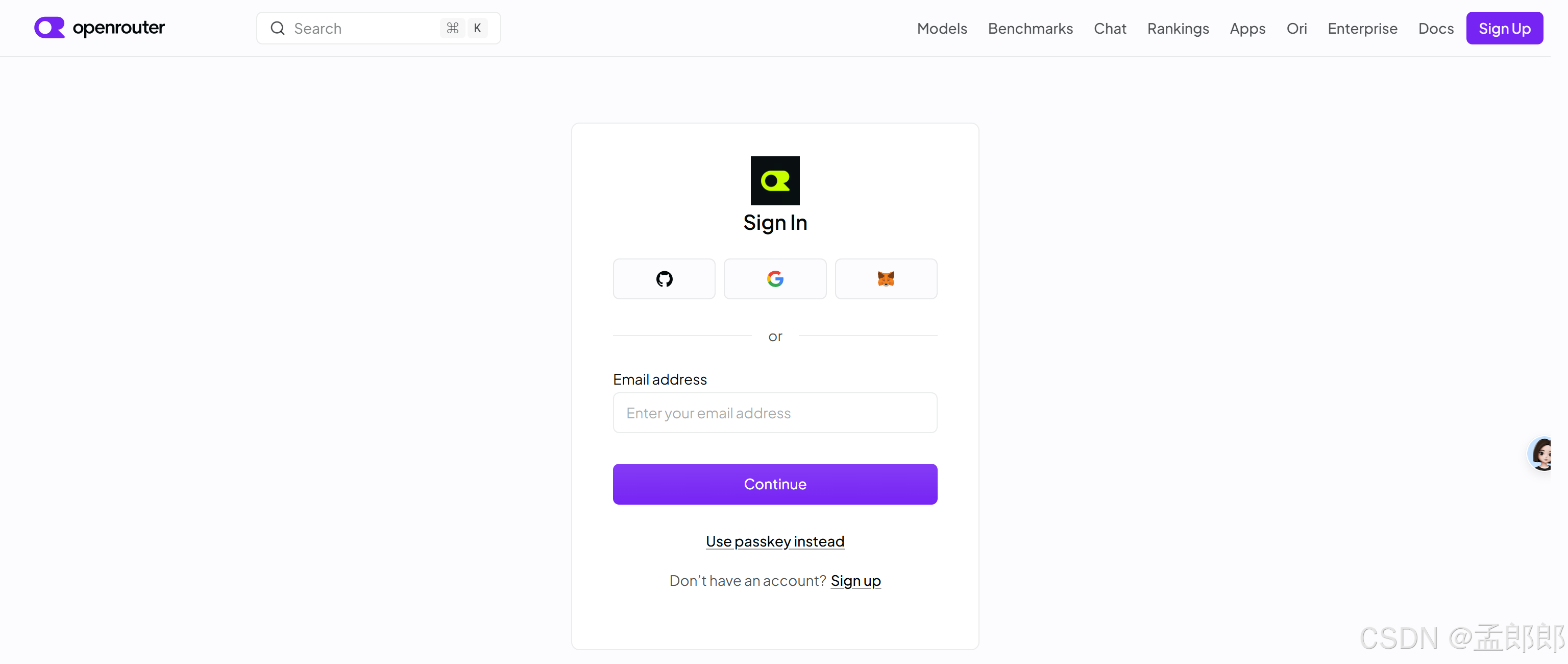
3)登录成功后,点击页面上的 + New Key,增加一个自定义的 API Key,记住生成的密钥串。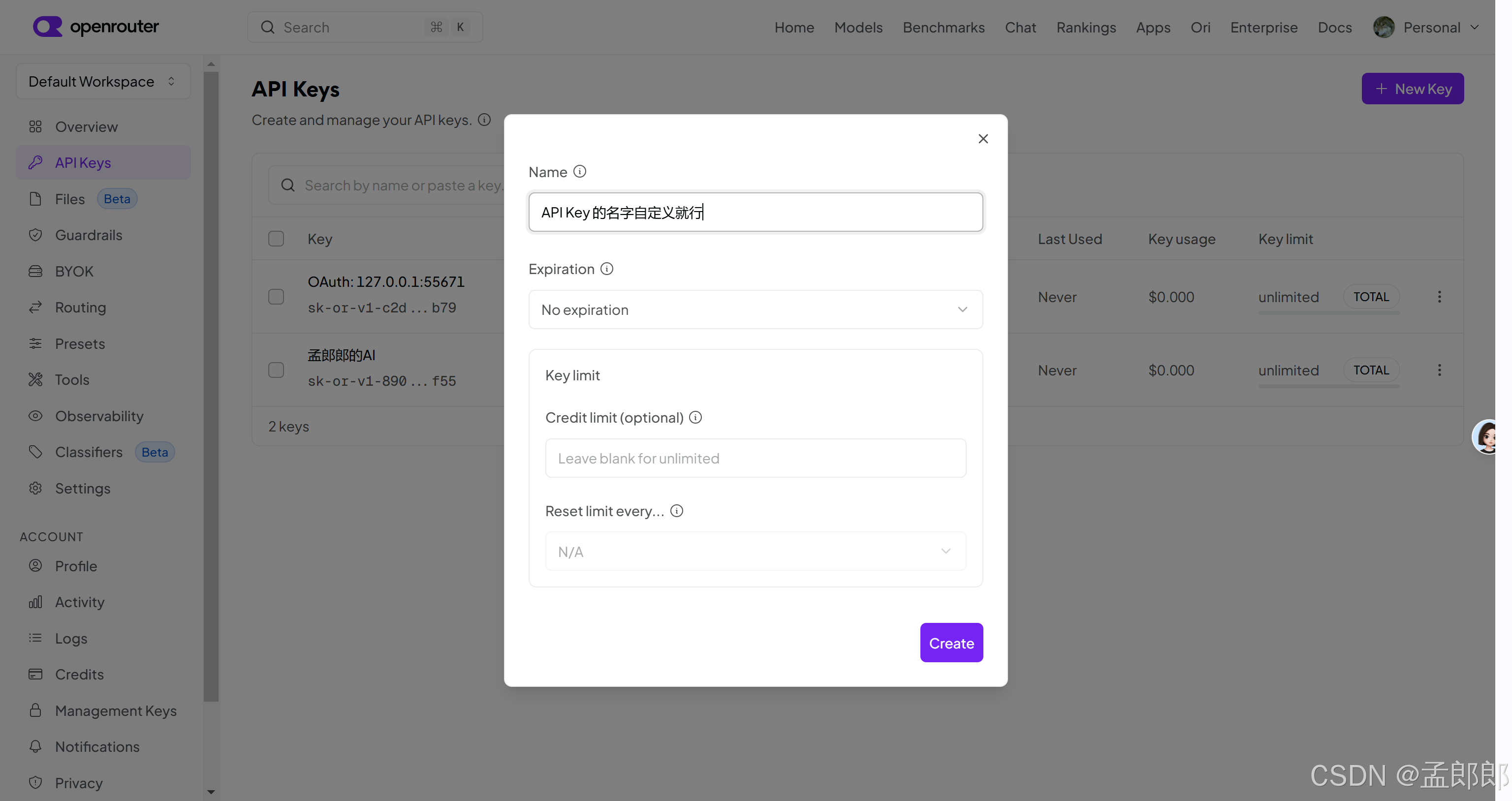
4)API地址获取,在官方文档中就可以找到。注意一般直到https://openrouter.ai/api/v1 即可。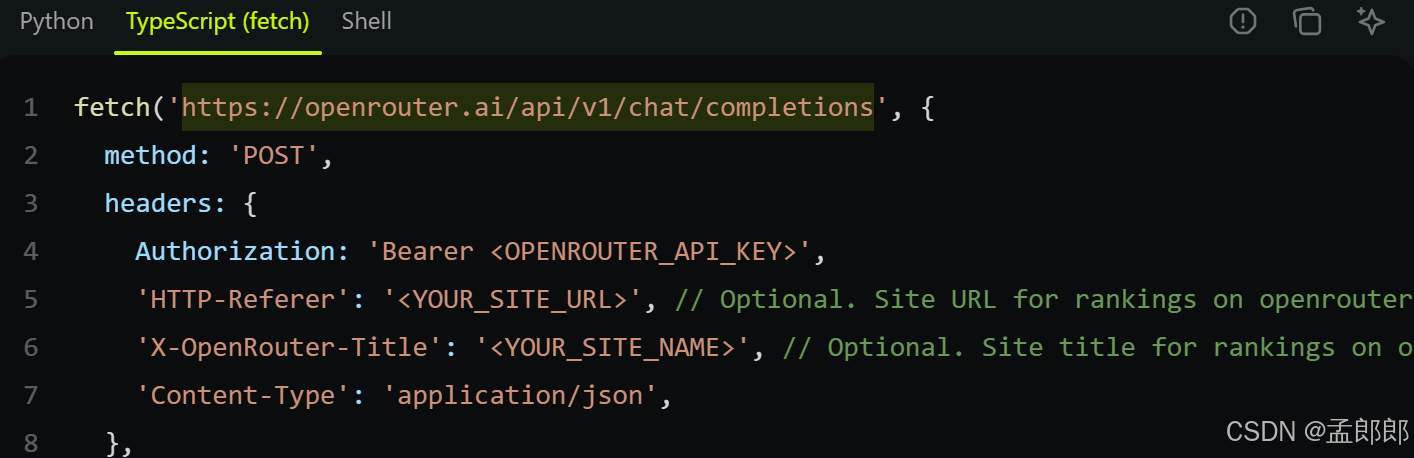
1、CherryStudio
官网地址: https://www.cherryai.com.cn
官方口号: 全能 AI 工作站 —— 智能对话 · 自主 Agent · 无限创造,统一接入主流大模型。
最新版本: V2.0.9
文档地址: https://docs.cherryai.com.cn
配置模型:
1)下载安装最新版本(Cherry-Studio-2.0.9-x64-portable.exe)并打开软件,点击设置。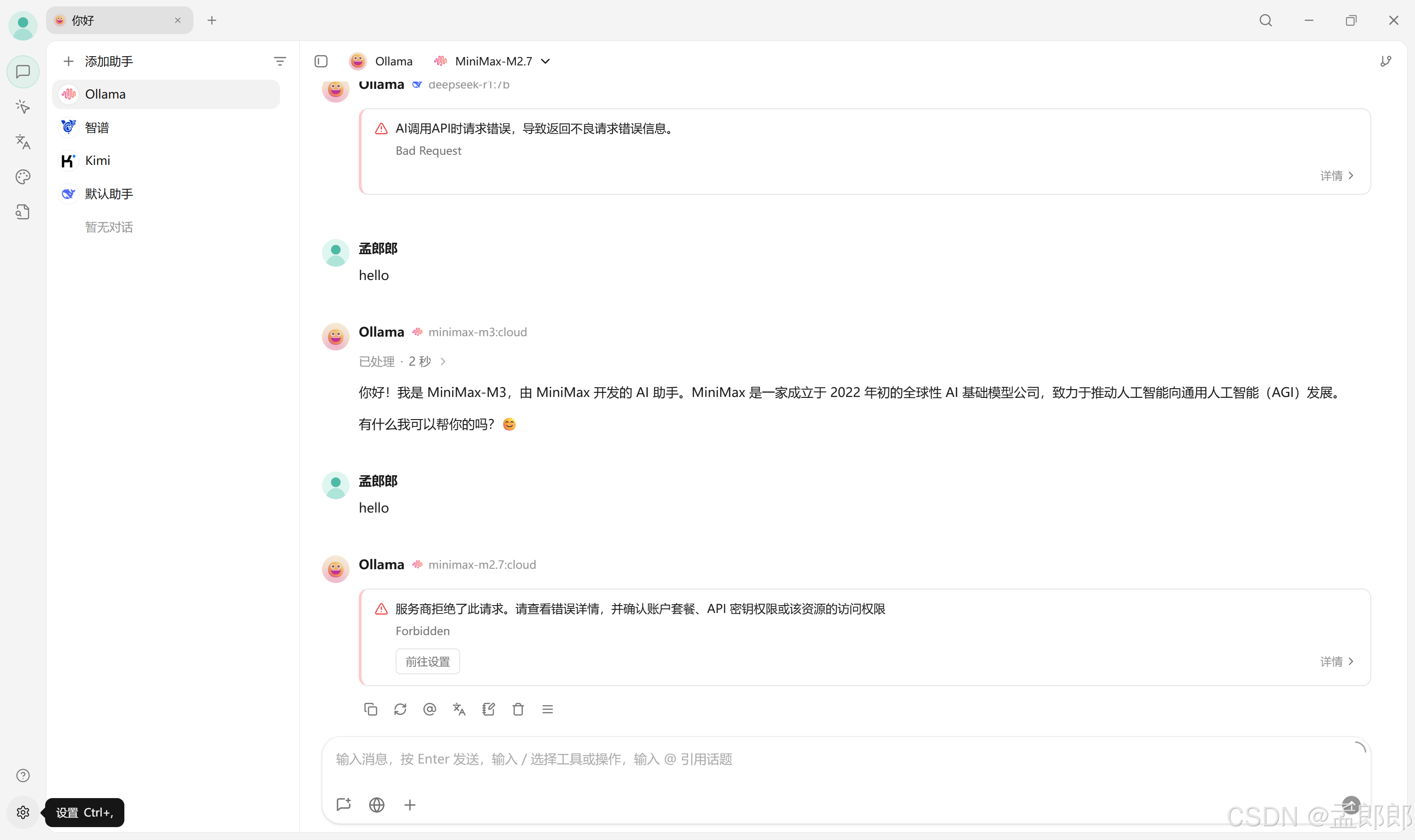
2)在【模型服务】中,找到 OpenRouter,并在右侧配置 OpenRouter 的 API 密钥和 API 地址。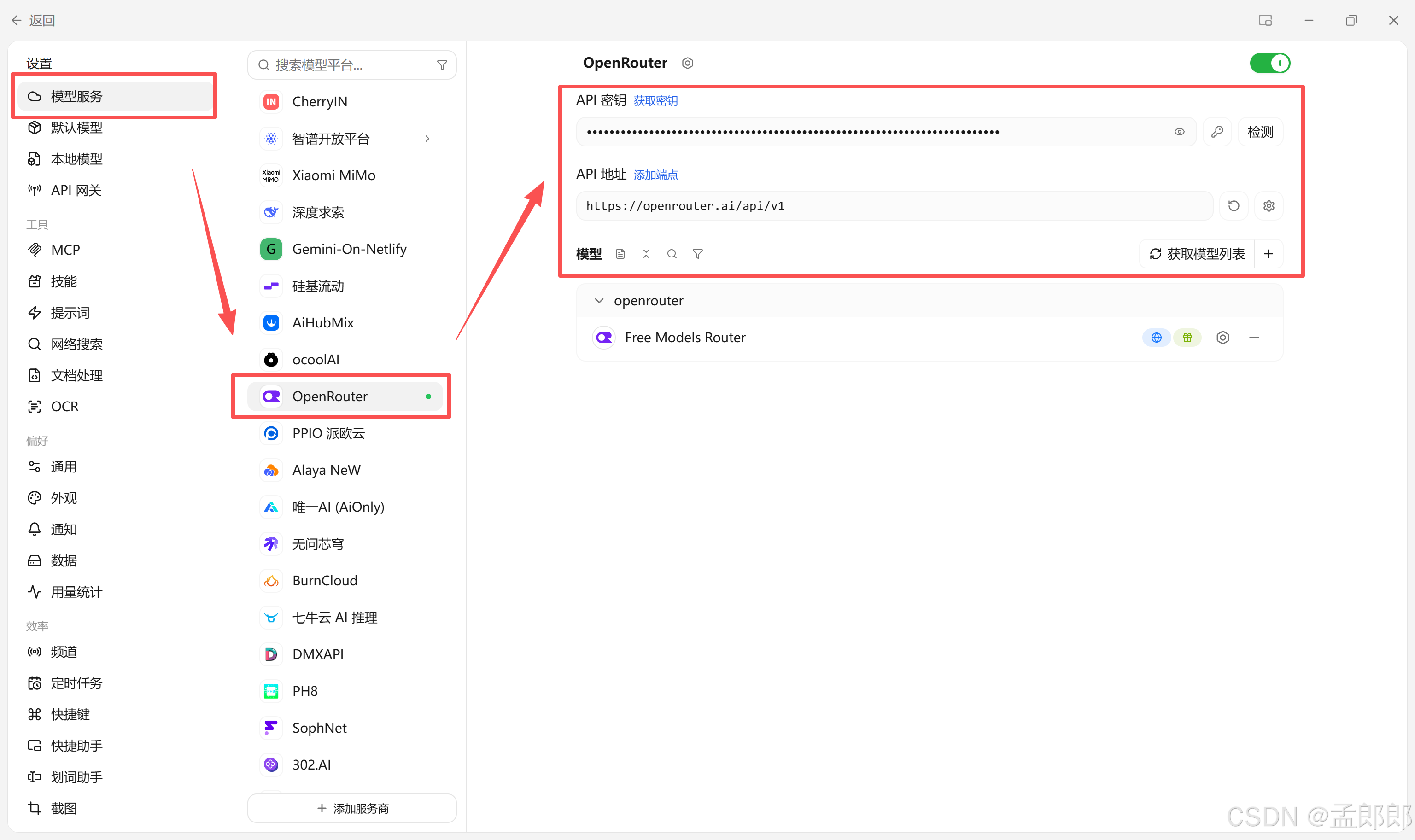
3)选择使用的模型,点击获取模型列表刷新按钮,即可打开所有的 OpenRouter 提供的模型清单,输入自己想用的模型,点击 + 即可加入 CherryStudio 中使用。我这里搜索 free 模型,选择自己使用的一款或者多款模型即可。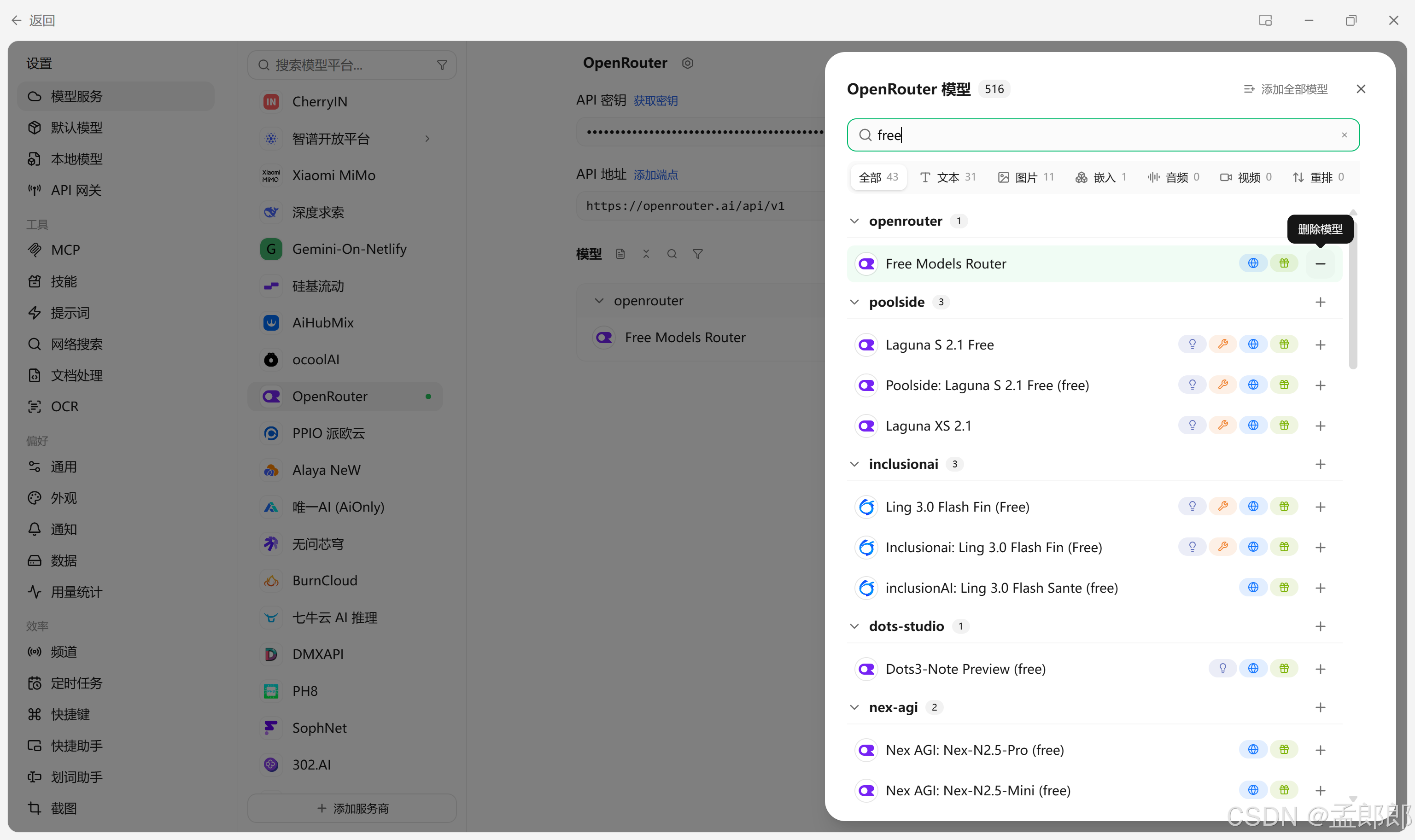
4)测试配置是否正确,点击【检测】,选择要测试的模型,点击【开始】,提示【连接成功】就说明配置成功了。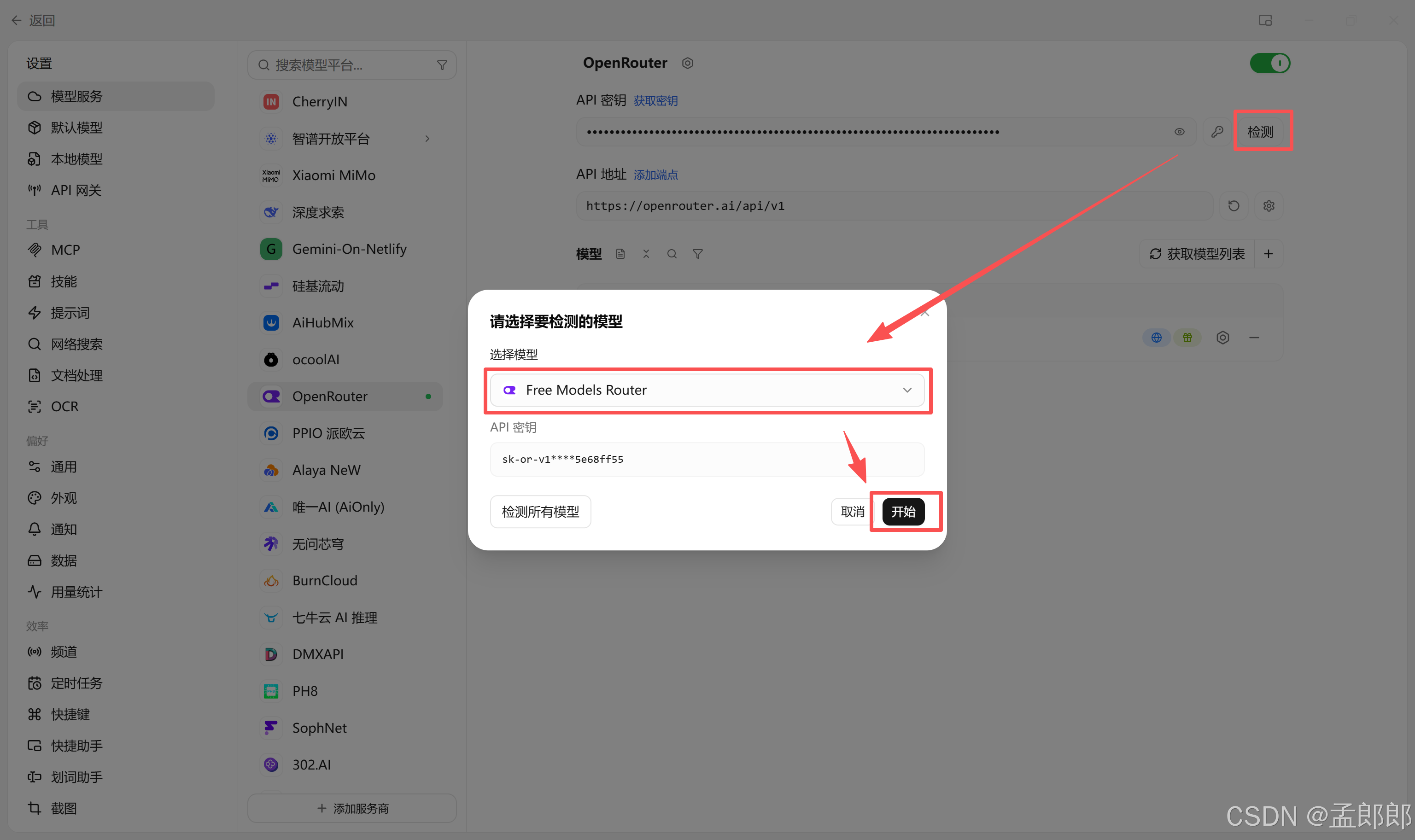
5)测试使用模型,在 CherryStudio 中,点击【添加助手】,选择【新建助手】,打开助手配置弹框。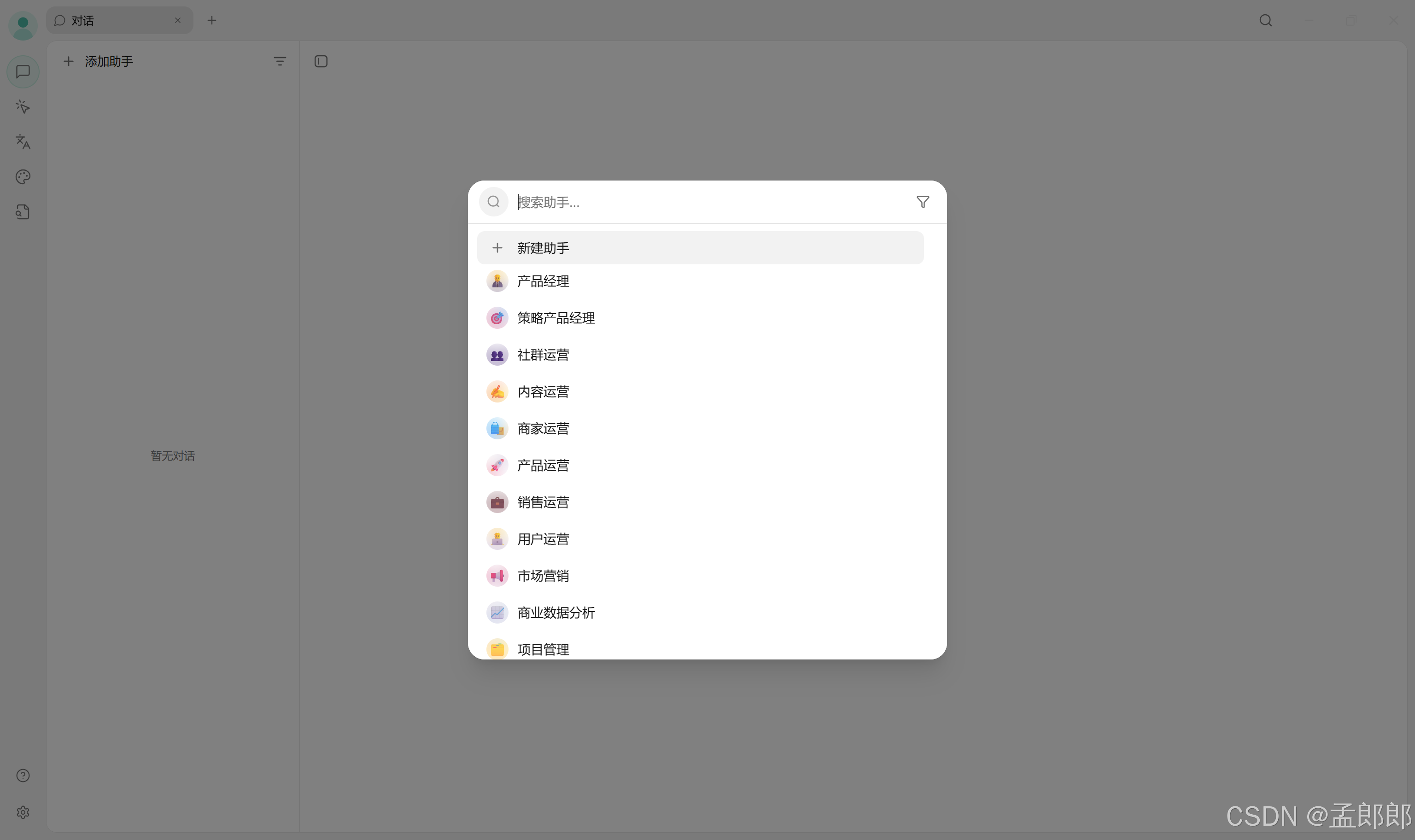
6)配置助手,输入基础信息、系统提示词、关联相关知识库等,最后点击【新建】即可完成助手创建。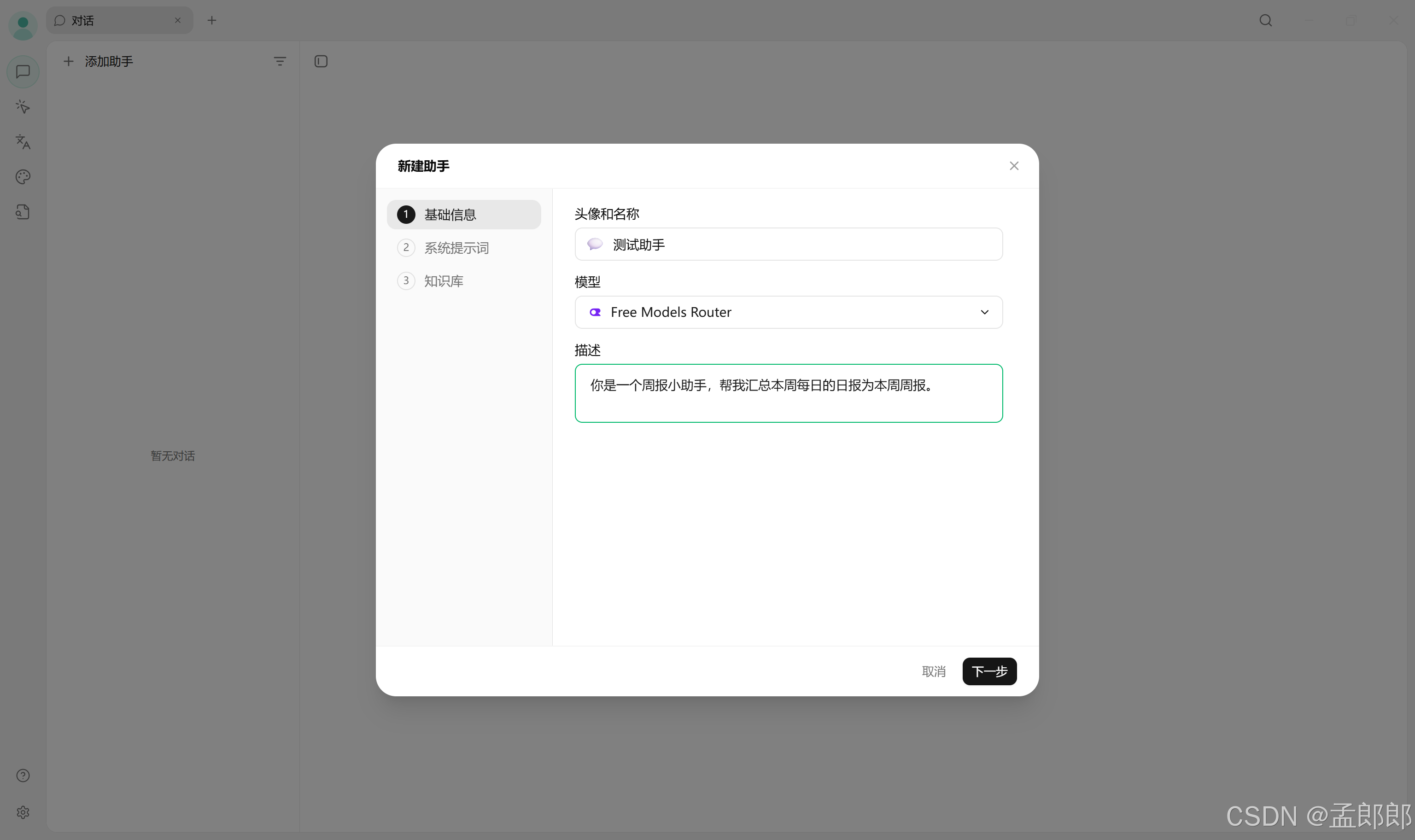
7)测试助手,直接输入相关问题或要求,即可正常使用。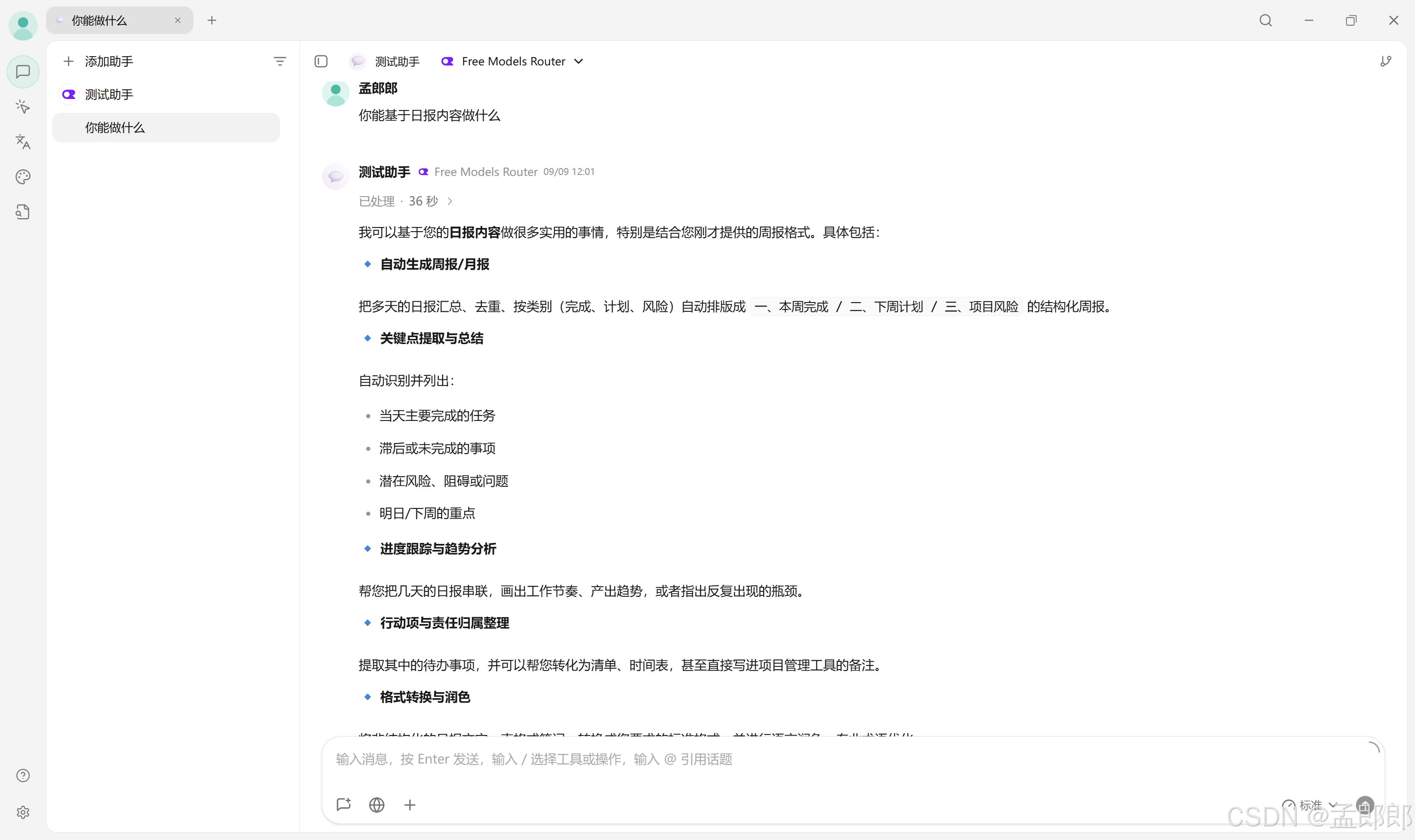
在添加助手时,可以看到 CherryStudio 已经提供了很多默认的好用助手,也可以选择直接使用。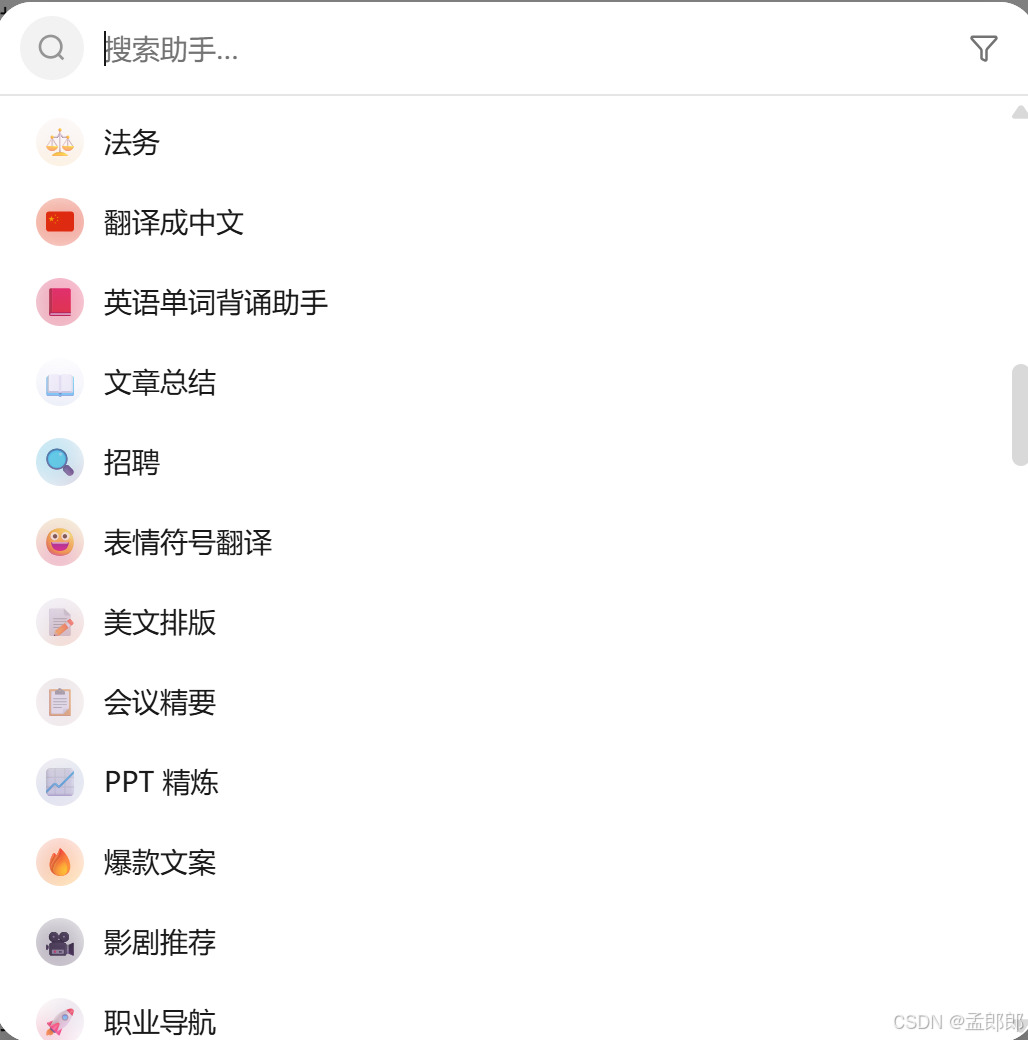
如果自己有订阅的模型,可以按上面步骤接入应用,在聊天对话时,顶部也可以选择已经配置的所有模型。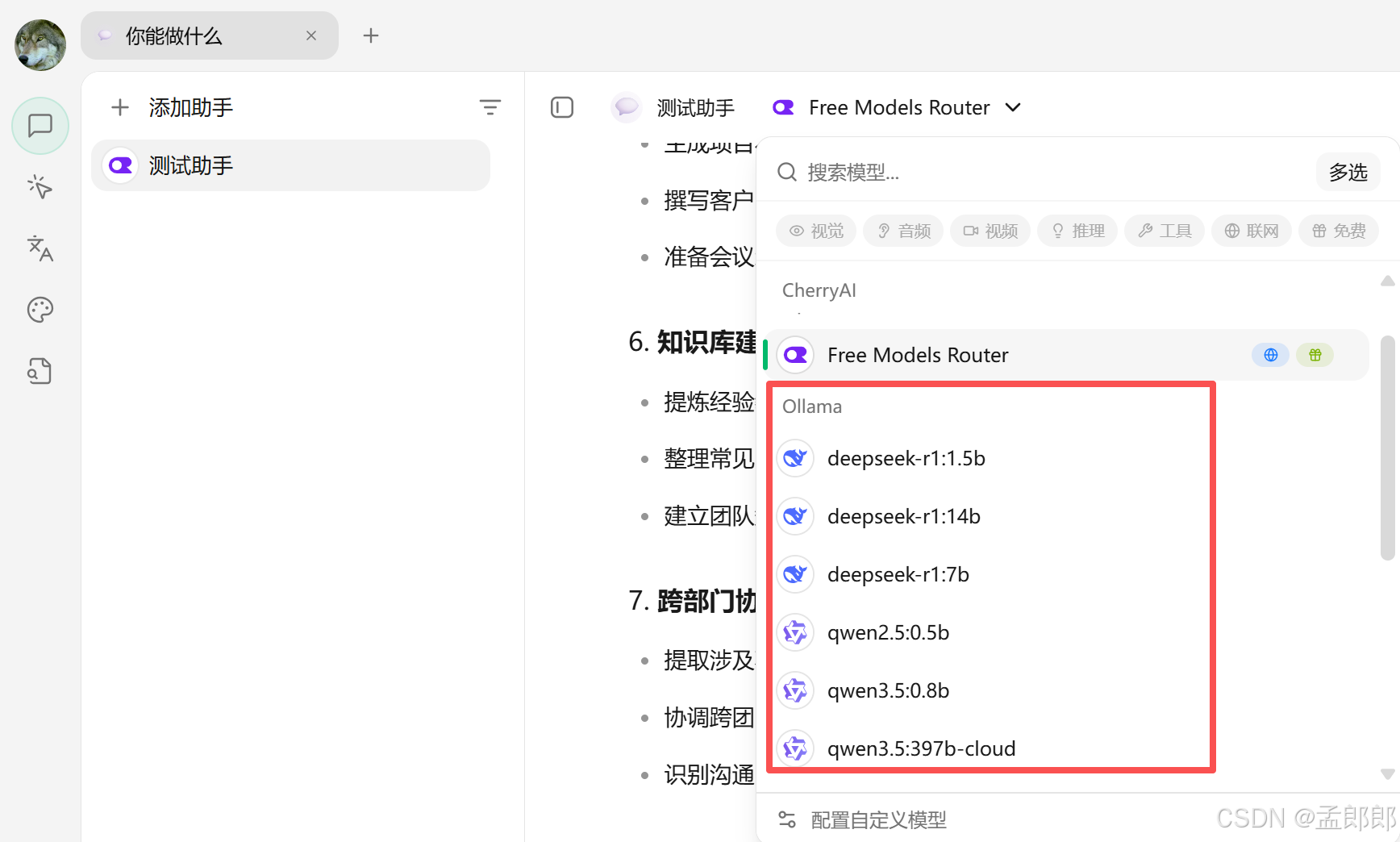
如果是新手使用大模型工具或者自己订阅的模型API,CherryStudio 已经非常成熟,可以作为入门首选,界面画配置模型,并在日常工作中使用。
后续继续回分享其它客户端的配置,敬请期待。
Good Luck~






《Windows 环境使用 CherryStudio 配置使用大模型》有0条回应