
这个系列综合测试下常见的主流 Windows 大模型客户端的使用,测试的模型直接用免费的 openrouter/free,介绍下常见的客户端在 Windows 系统上的基本使用以及如何配置模型,这篇主要是 DSH Desktop 如何配置模型的手把手教学。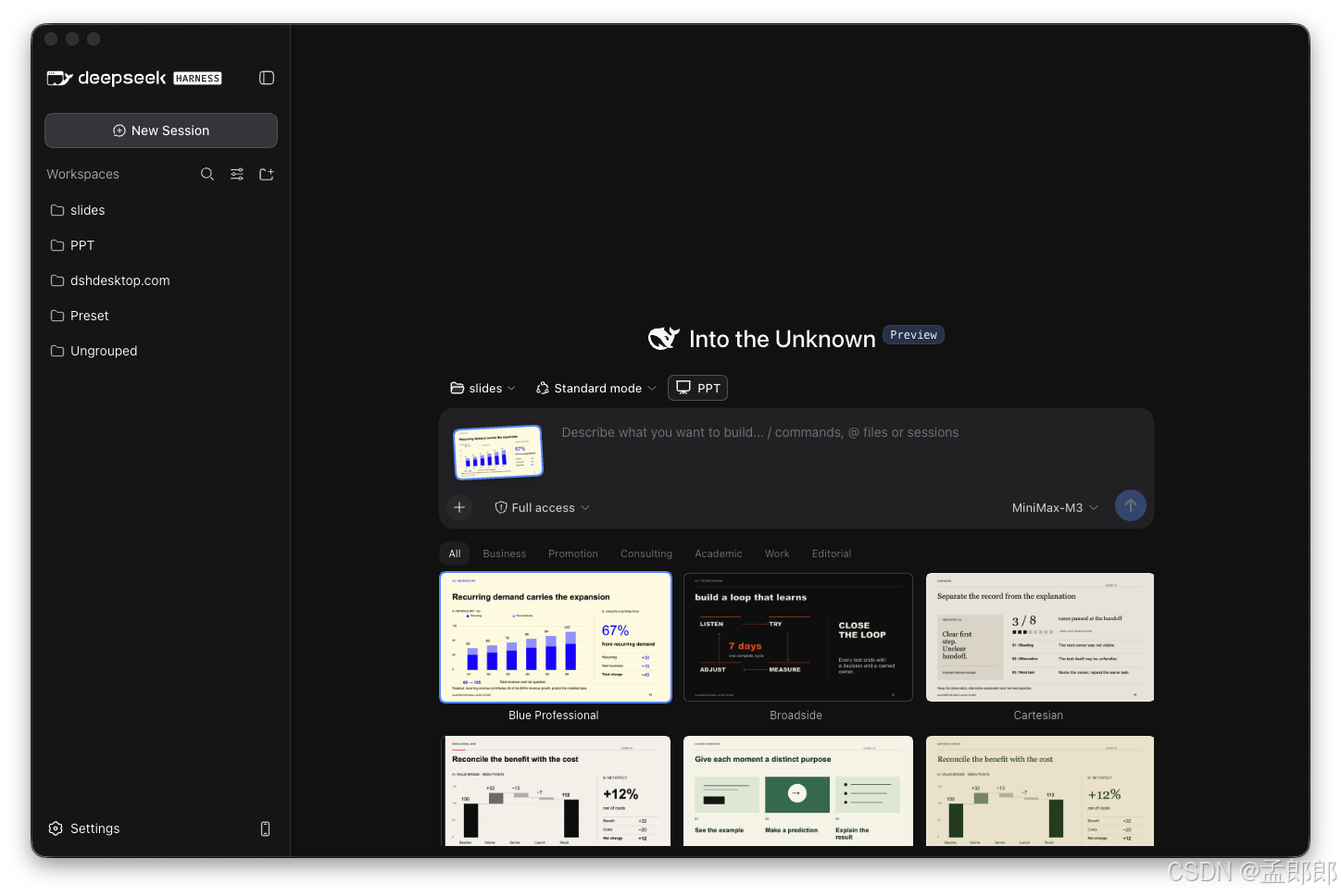
0、OpenRouter
官网地址: https://openrouter.ai
官方口号: 适用于所有模型的统一接口 —— 更优价格、更高在线时长,无需订阅。
文档地址: https://openrouter.ai/docs/quickstart
生成API密钥:
1)进入官网首页,点击首页 Get API Key 按钮。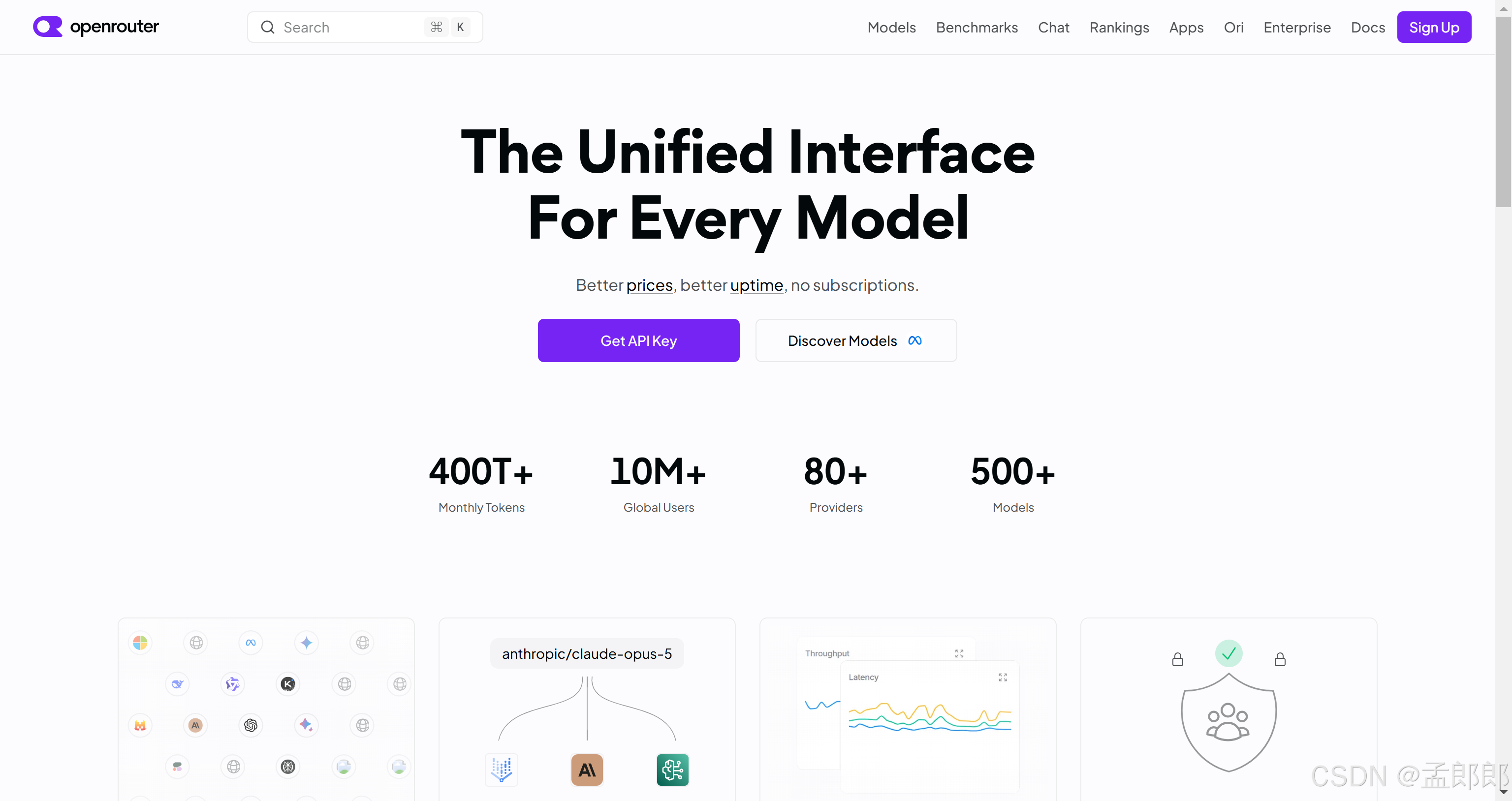
2)选择登录方式。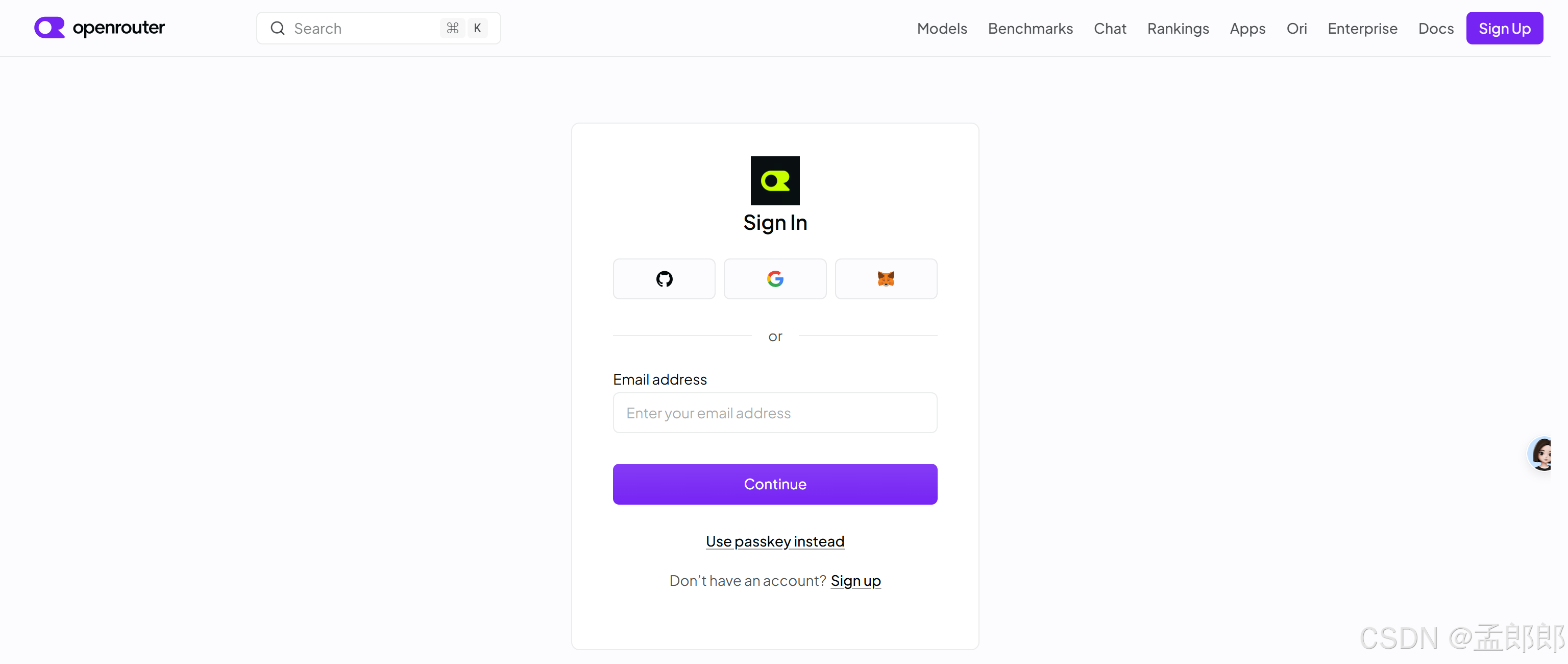
3)登录成功后,点击页面上的 + New Key,增加一个自定义的 API Key,记住生成的密钥串。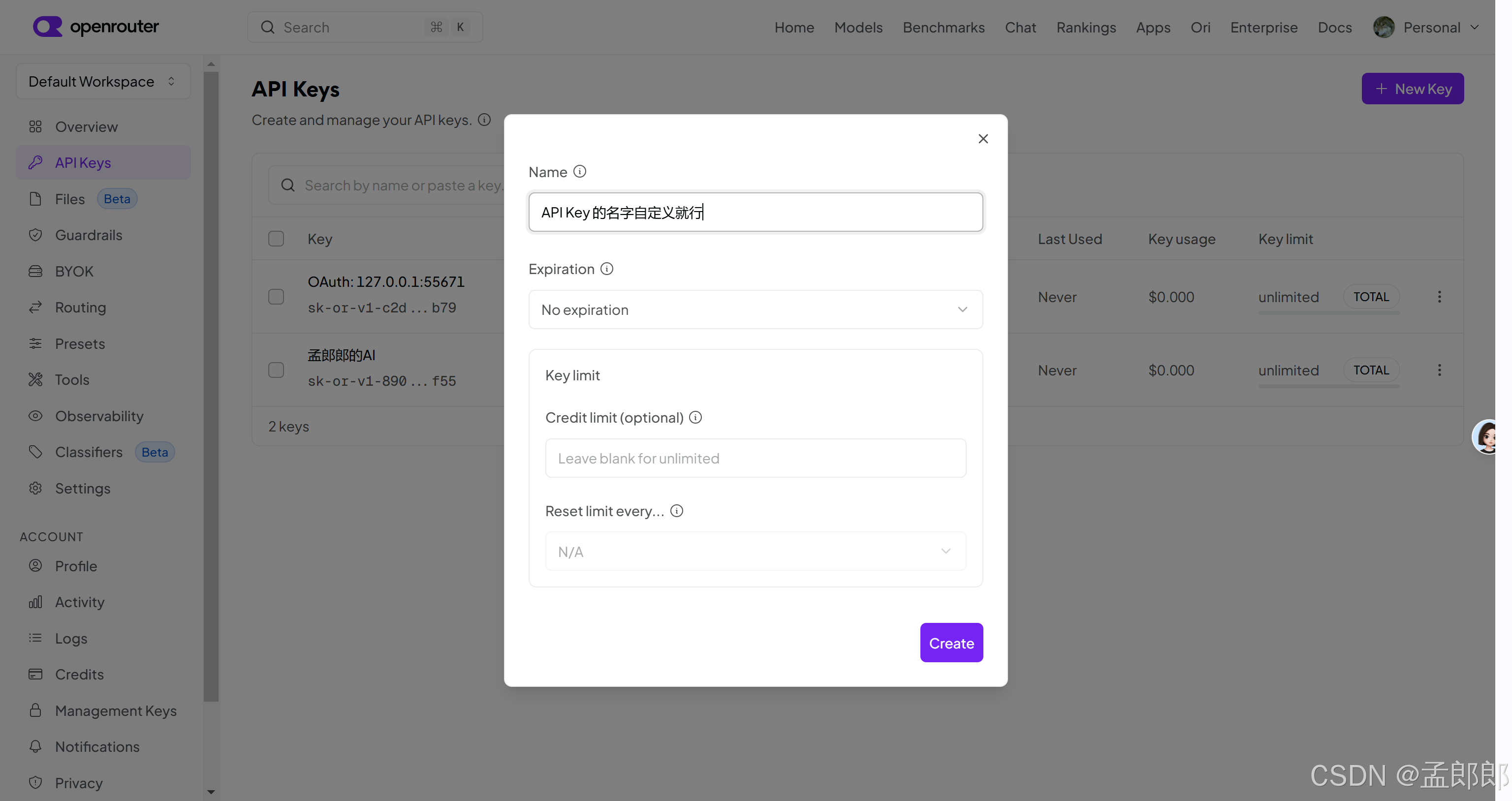
4)API地址获取,在官方文档中就可以找到。注意一般直到https://openrouter.ai/api/v1 即可。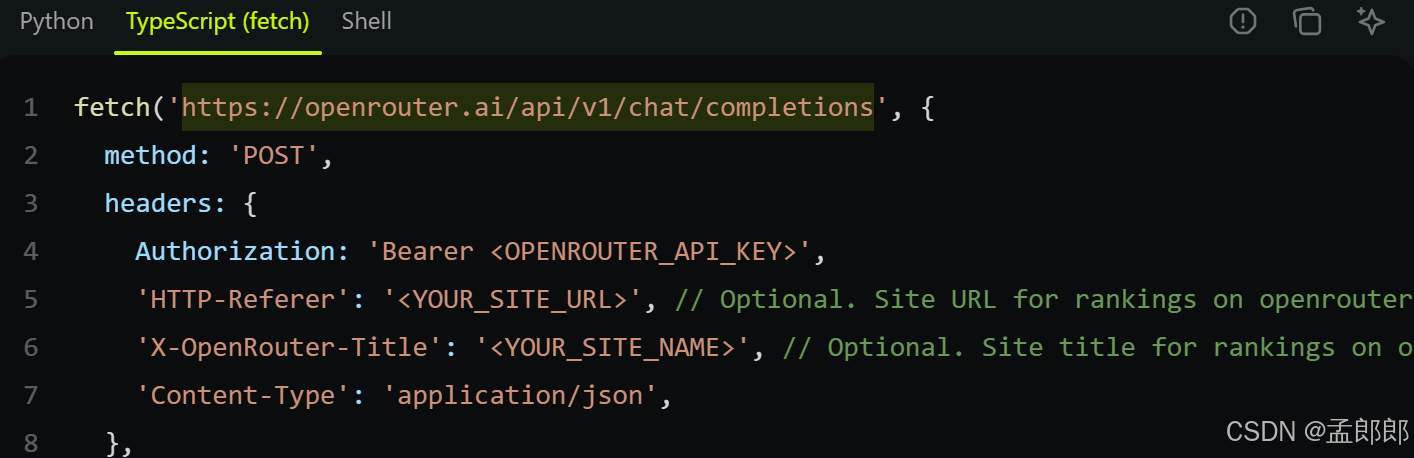
1、DSH Desktop
官网地址: https://www.dshdesktop.com/zh/
官方口号: 下载即用的 DeepSeek Harness。DSH Desktop 把 DeepSeek Harness 变成开箱即用的本地桌面应用,支持所有主流模型。
如果要了解 DeepSeek Harness 是什么,可以参考这篇文章《DeepSeek Harness 到底是啥?与 OpenClaw、Hermes 的关系》。下载 DSH 源码编译安装稍偏技术,而且需要 NodeJS 环境,对于非专业同胞来说上手难,因此 DSH Desktop 版是新手或非专业人员使用 DSH 最好的选择。
最新版本: V0.8.2
文档地址: https://dshdesktop.com/preset/zh/
配置模型:
1)下载安装最新版本(dsh-desktop-windows-x64-setup.exe)并打开软件,点击设置,打开软件设置弹框。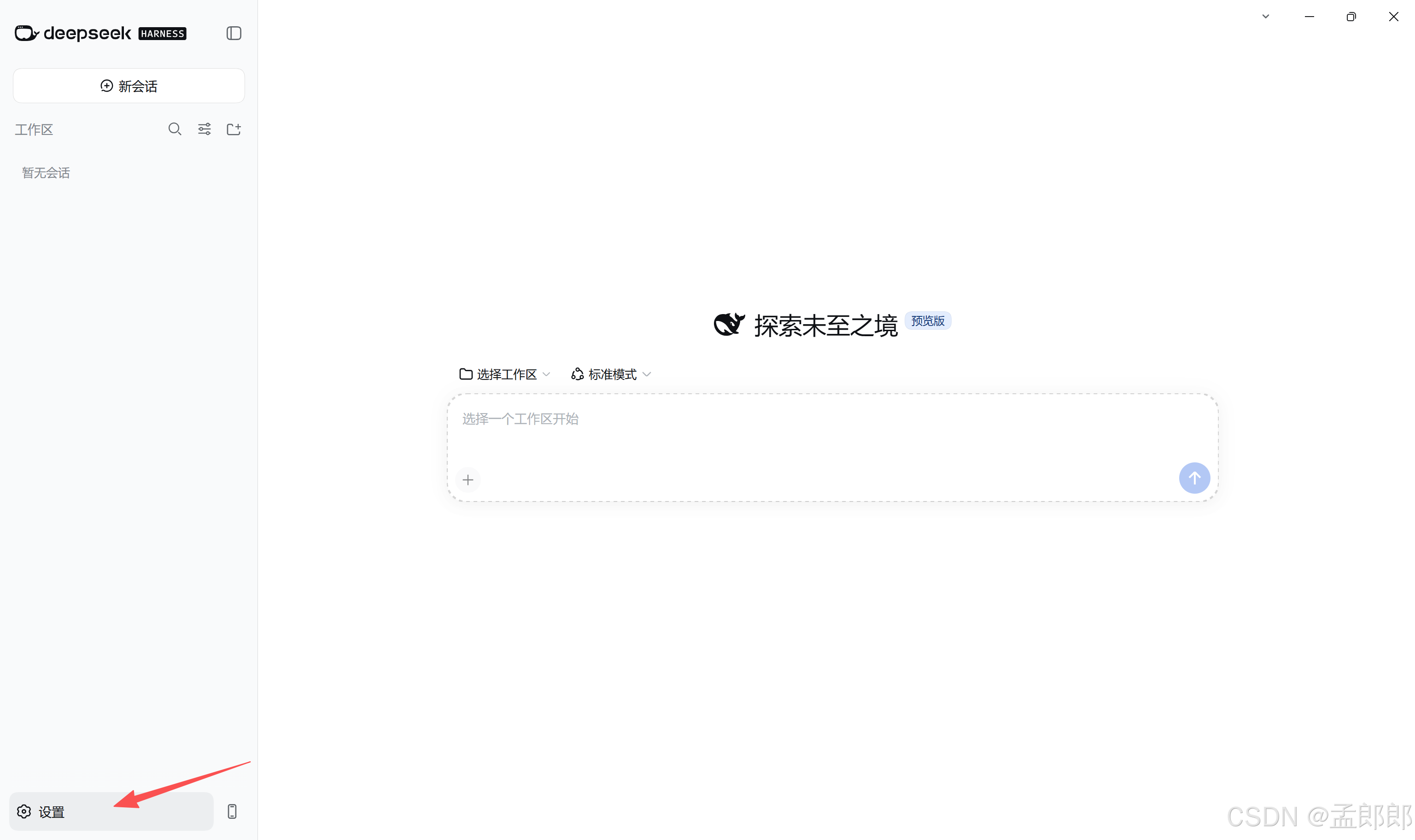
2)选择【模型】模块,点击【添加提供方】按钮。如果个人订阅了 Deepseek 模型,这里直接输入 API 密钥即可。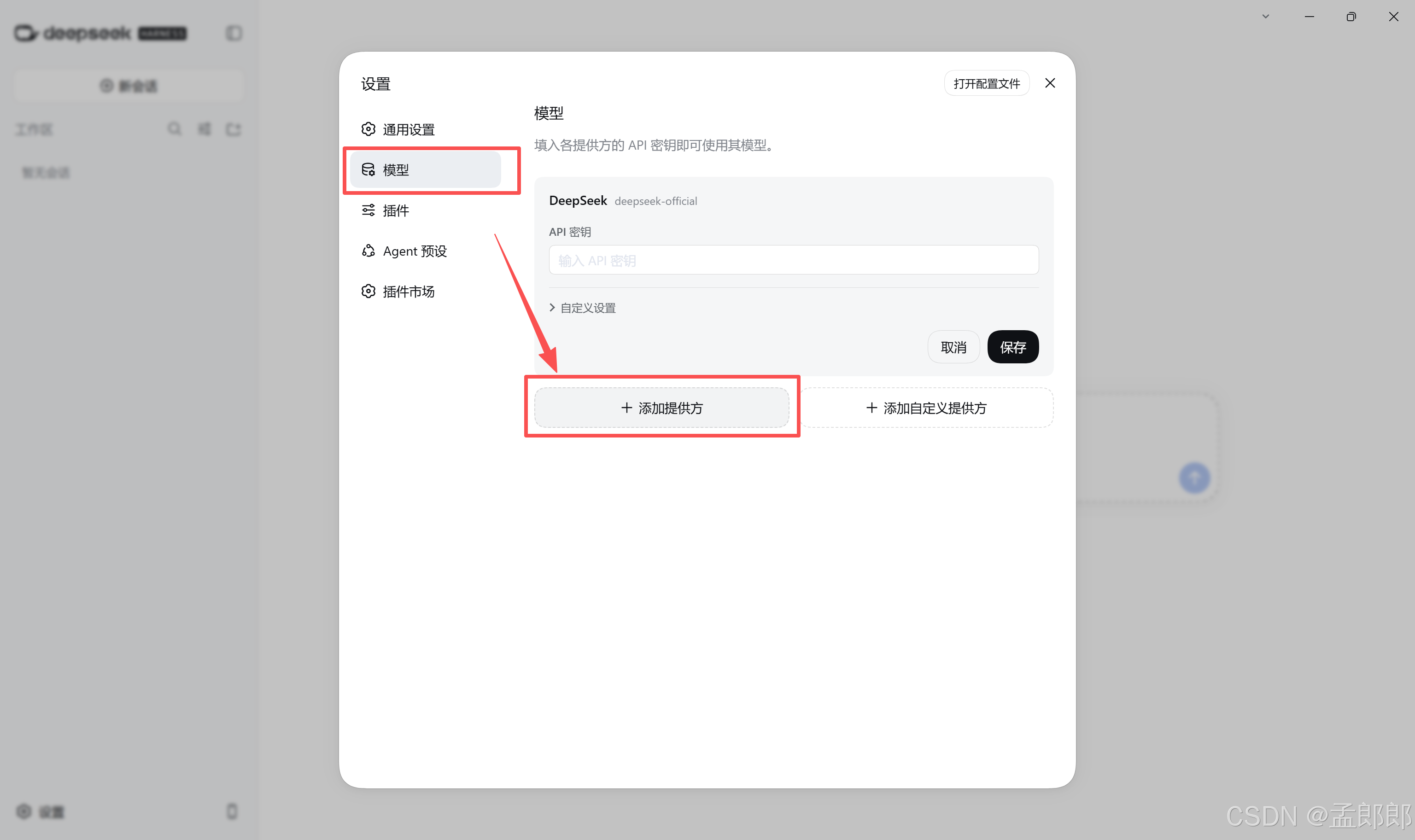
3)找到 OpenRouter 并点击,开始配置。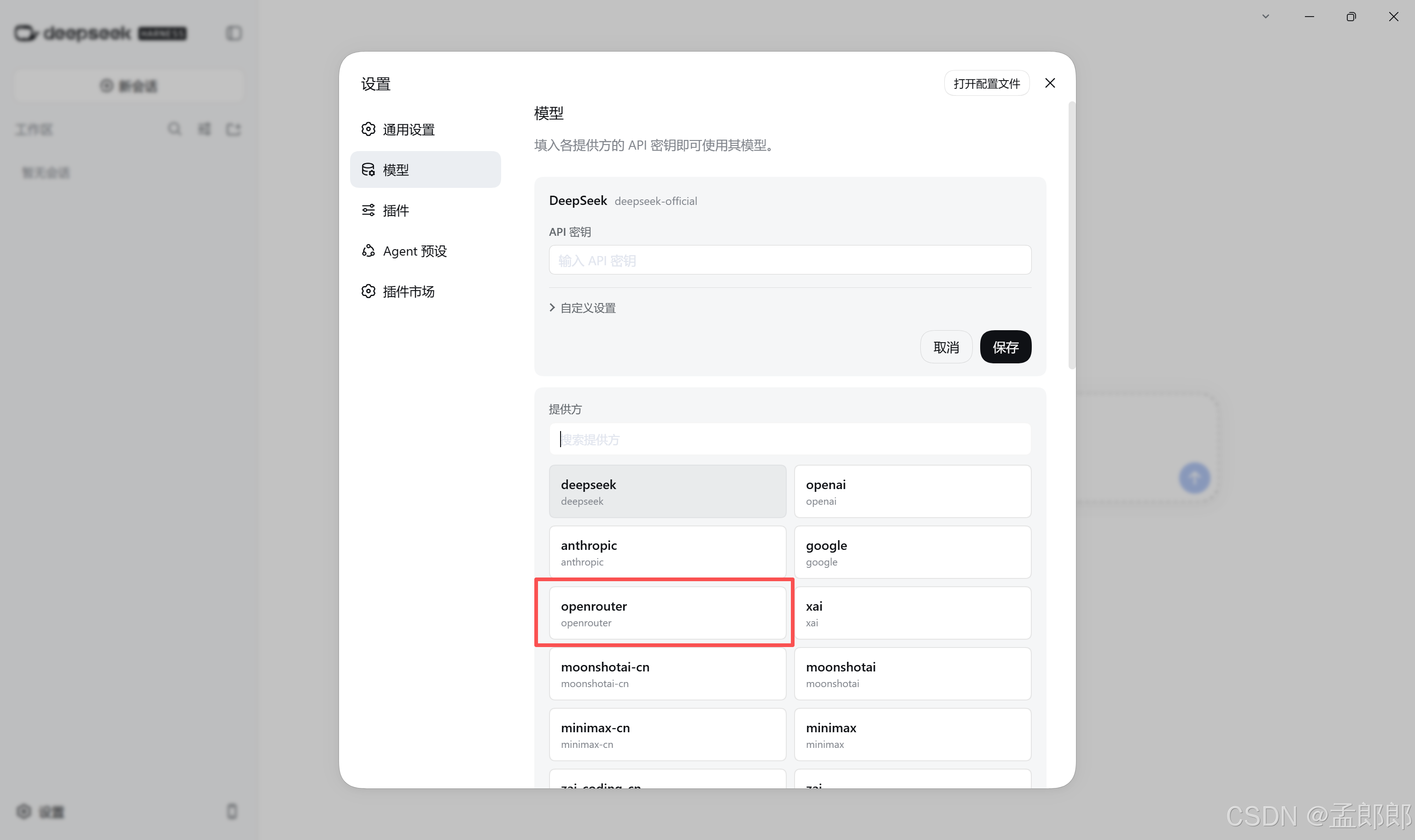
4)输入 OpenRouter 的 API 密钥。这里 API 地址软件已内置过,可以不用输入,当然自己再输入一遍也没啥问题,然后点击获取可用模型。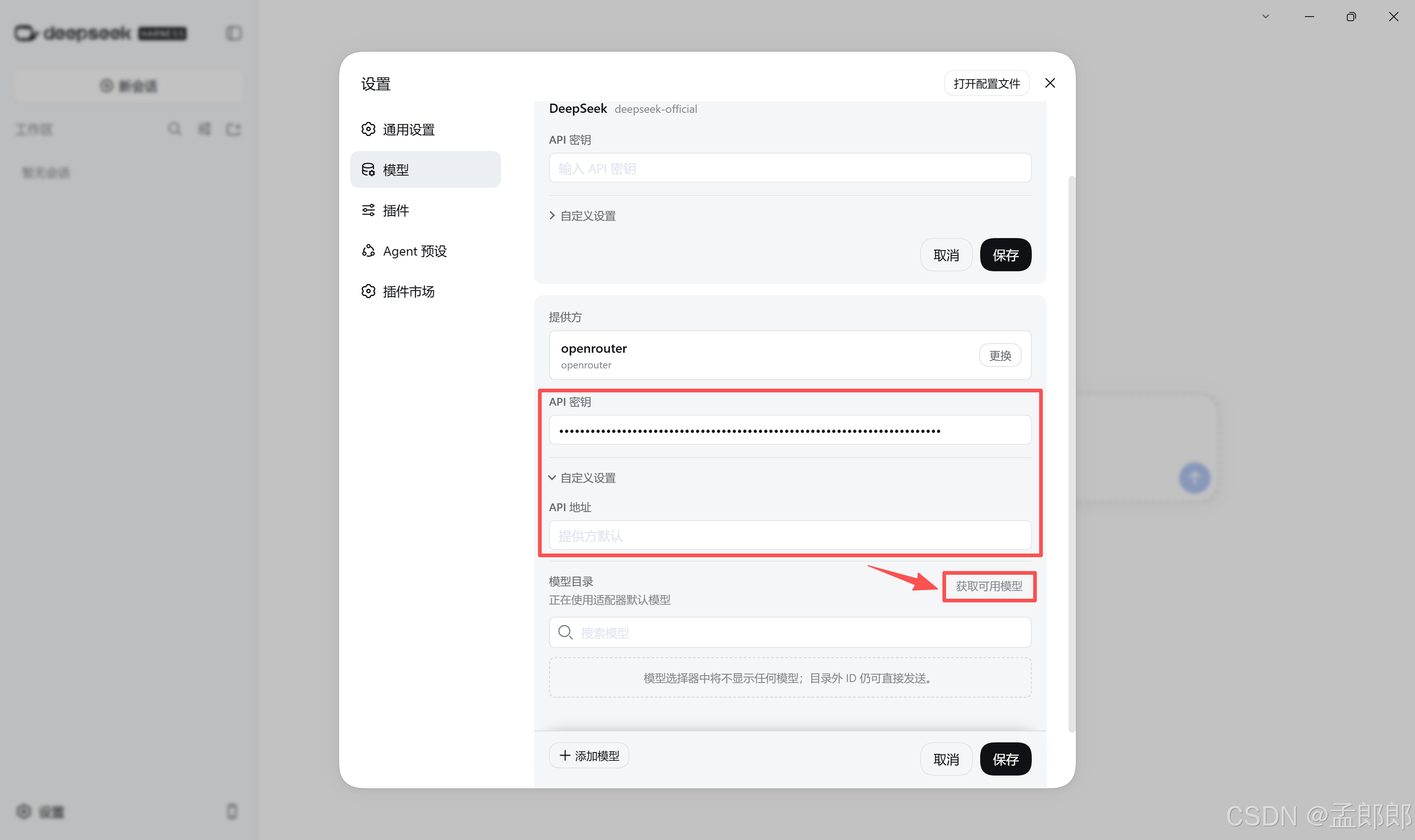
5)再弹出的模型中输入 free 搜索免费模型,选择一款自己想使用的即可,我这里还是选择 openrouter/free,然后点击【添加所选】按钮。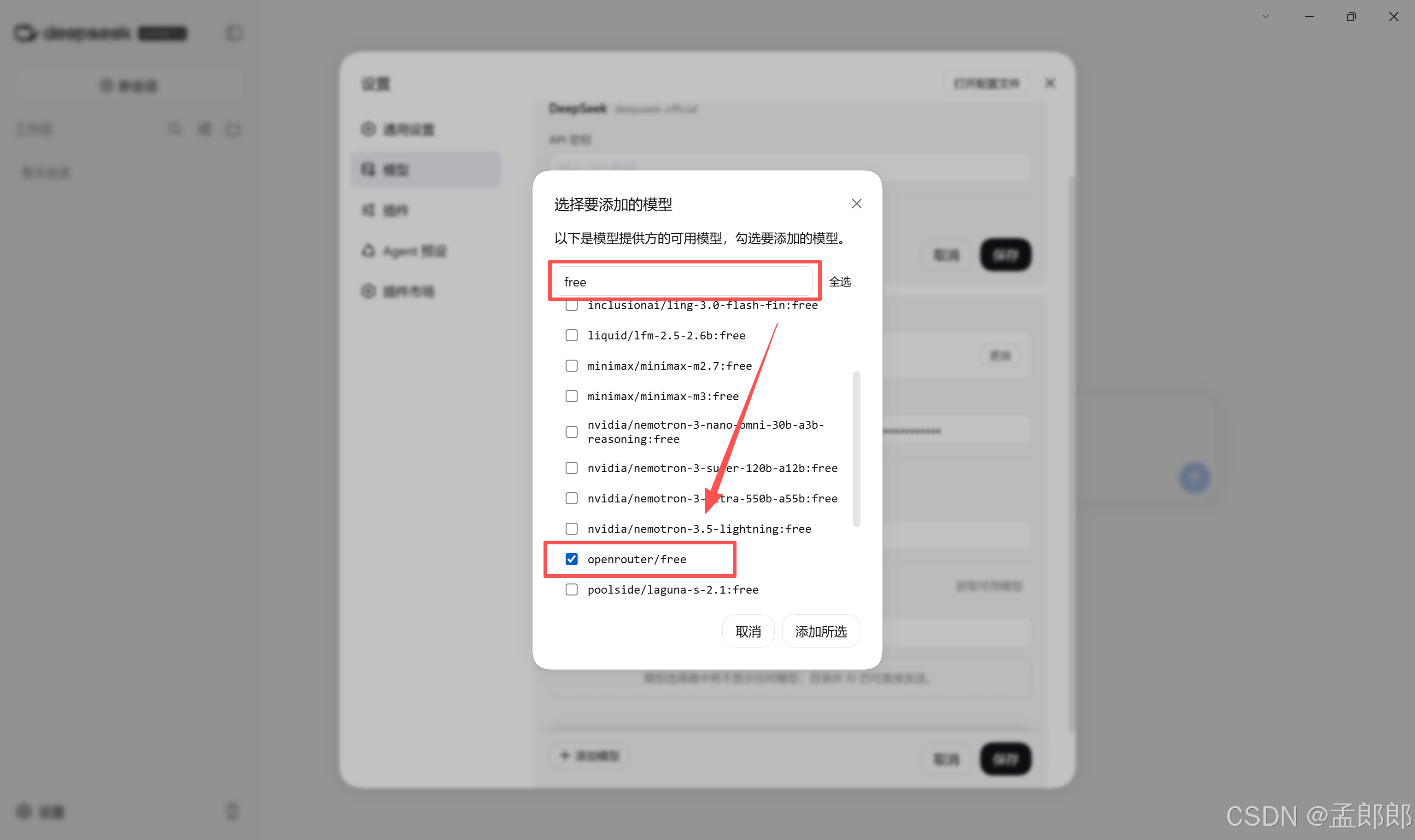
6)看到自己想加的模型后,点击【保存】并关闭设置弹框,回到 DSH 会话首页。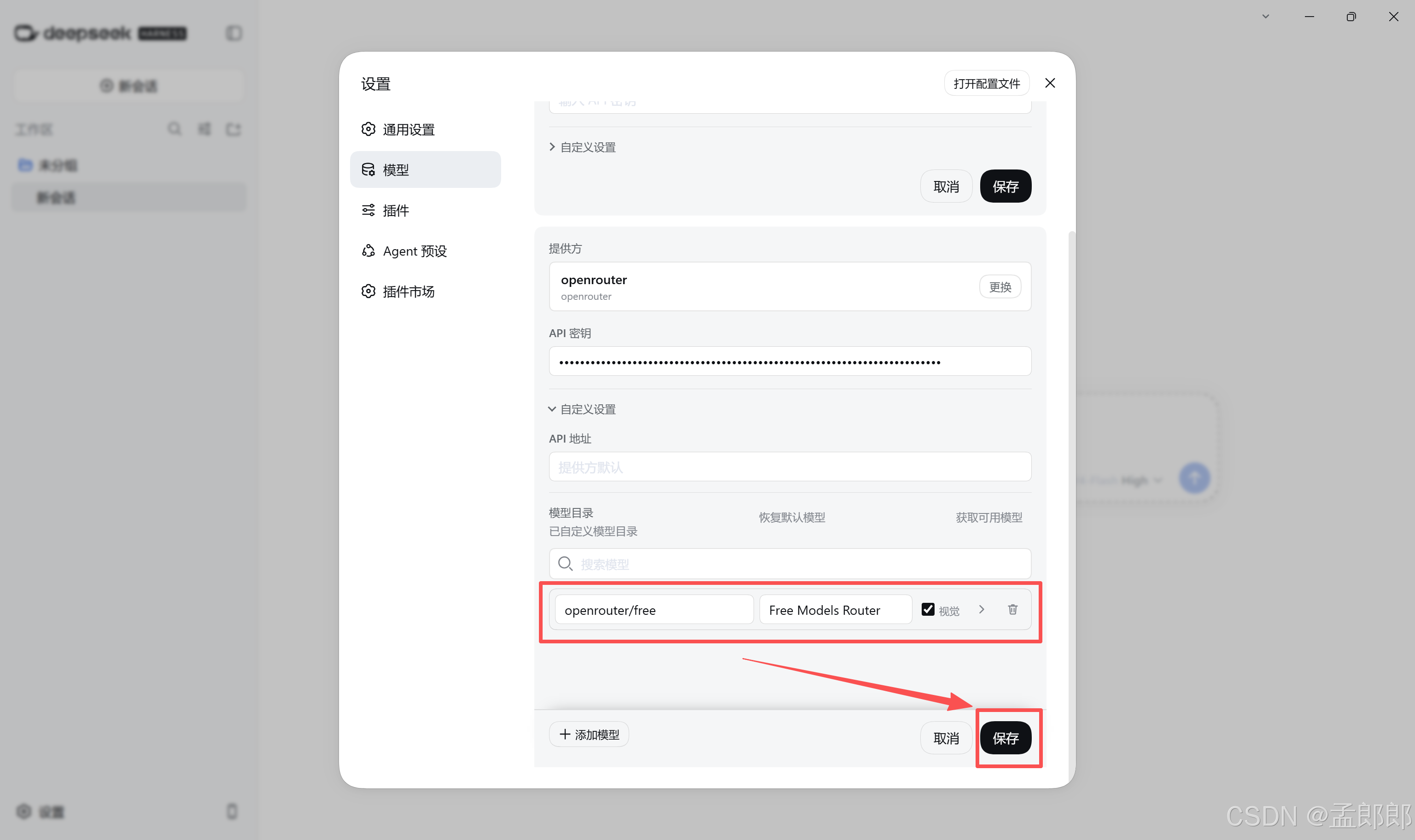
7)点击选择工作区,选择一个自己的工作目录。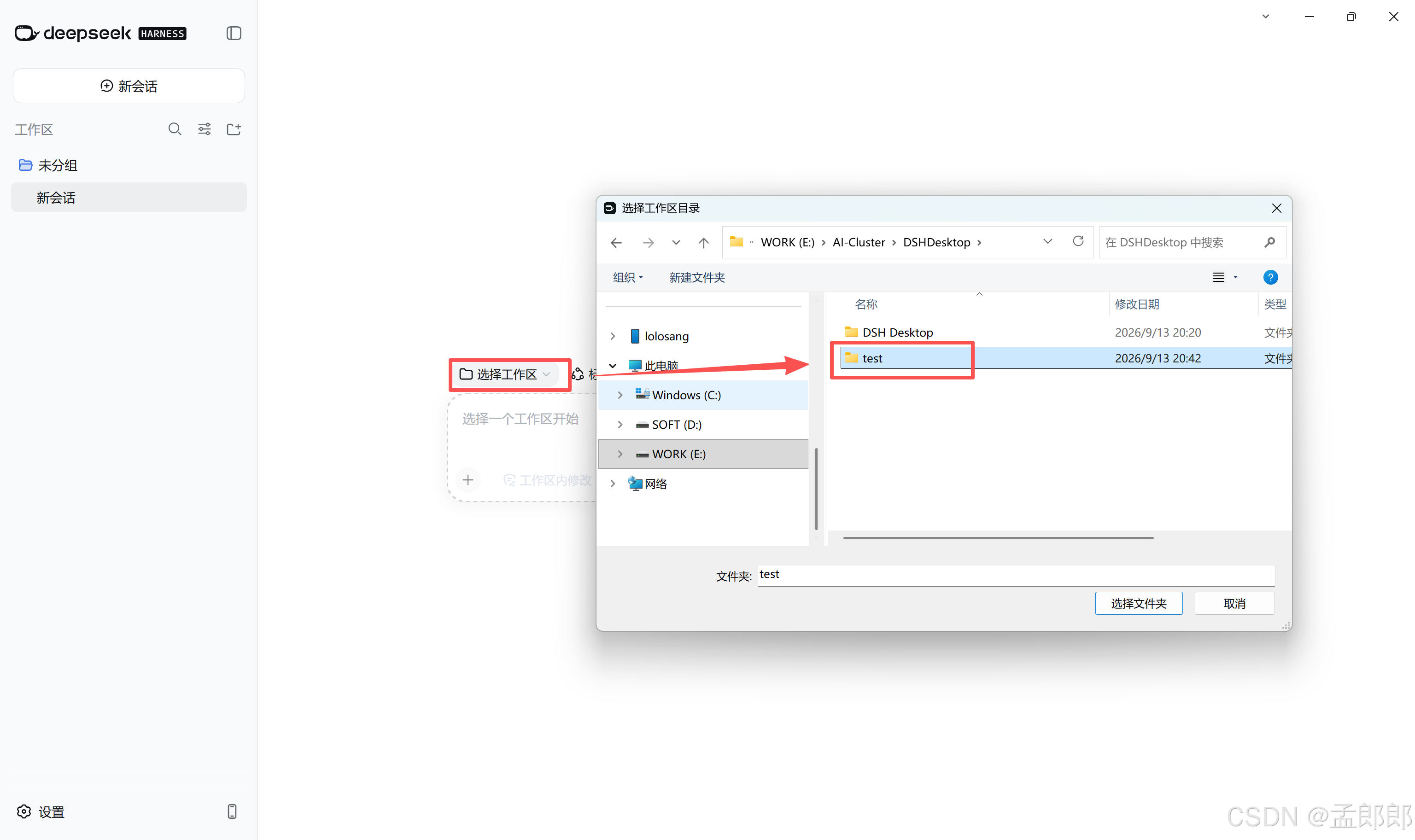
8)点击对话框右下角的模型区域,在弹出框中点击模型,切换自己添加的模型。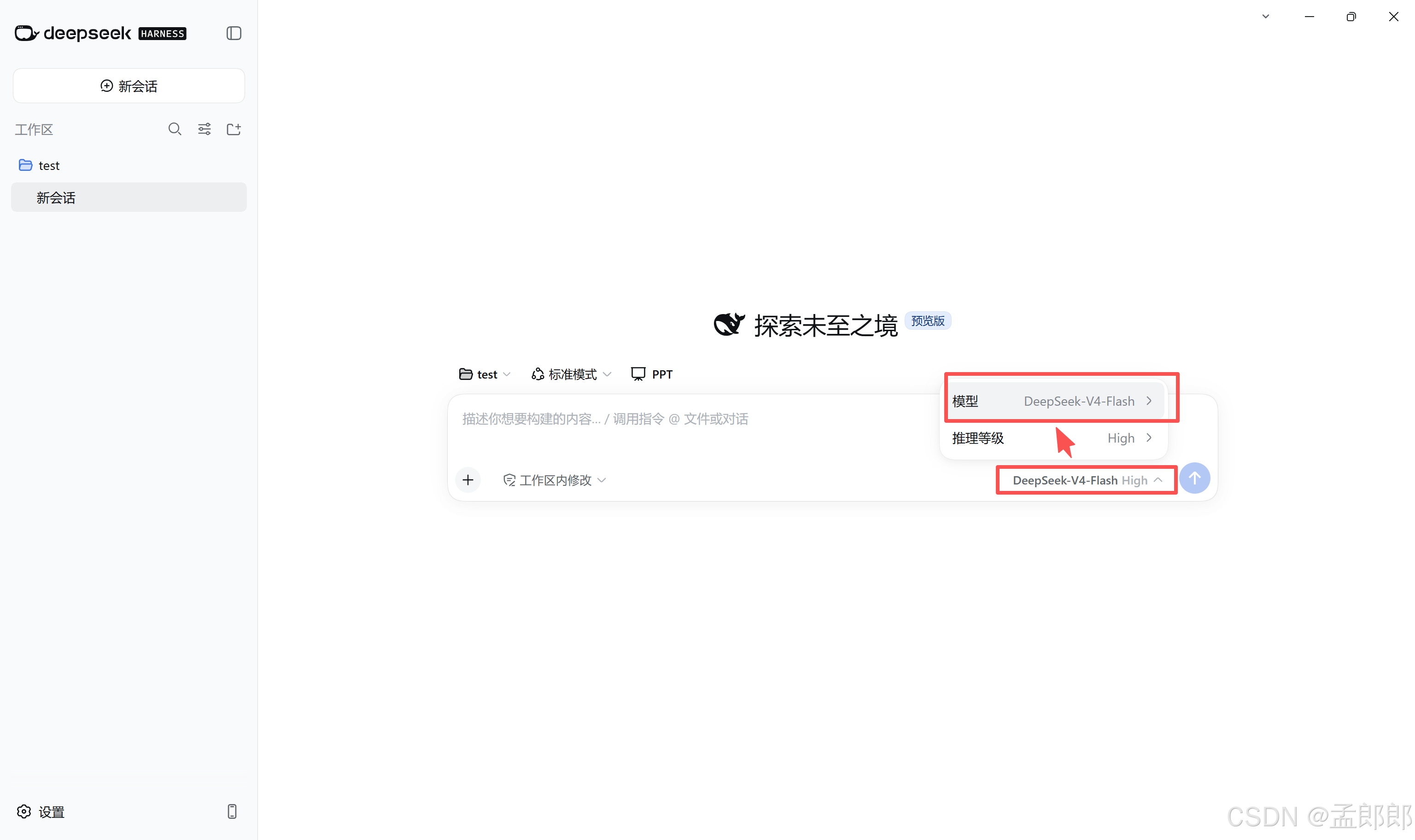
9)这里刚才添加的是 OpenRouter 的 openrouter/free,点击即可。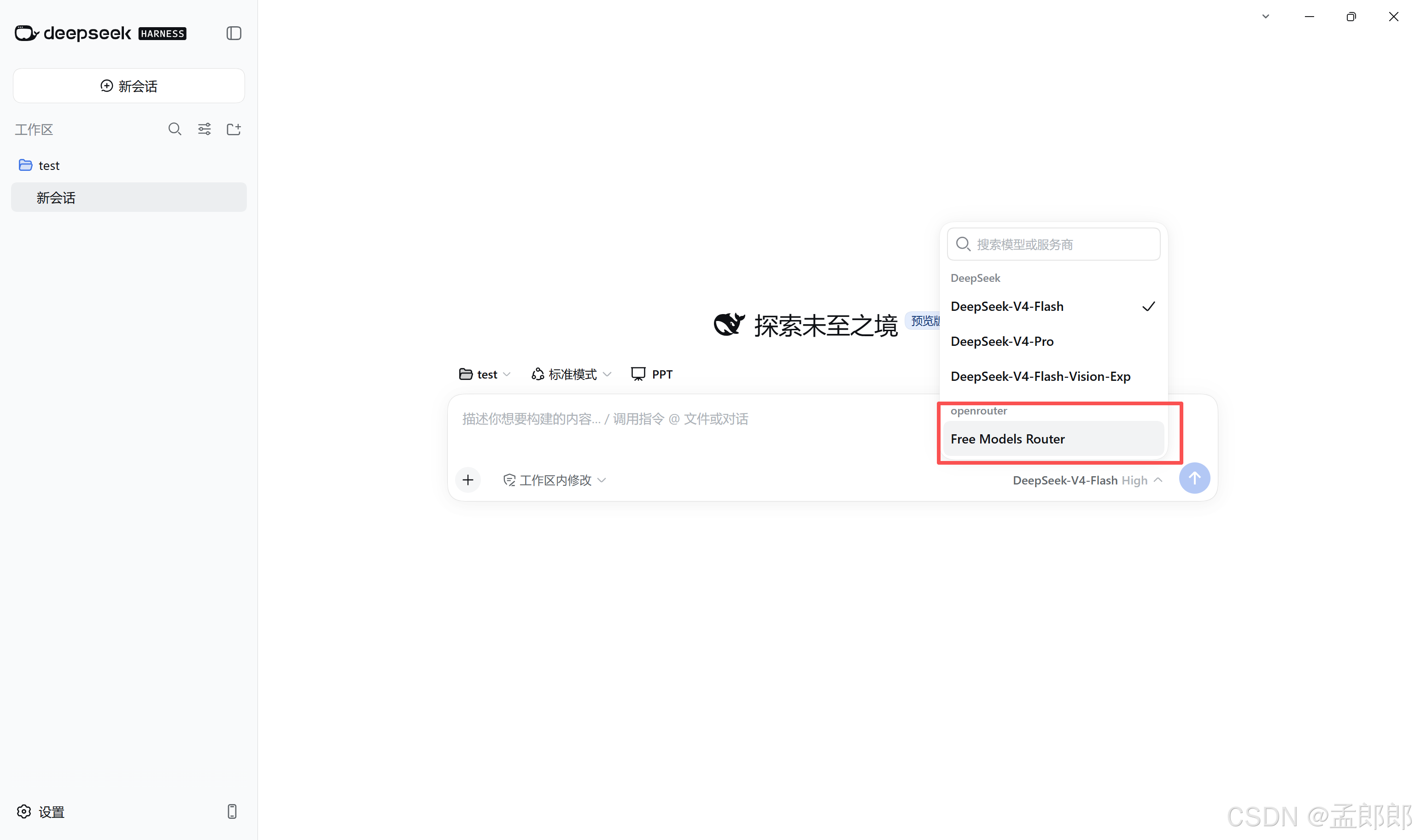
10)输入问题,即可使用。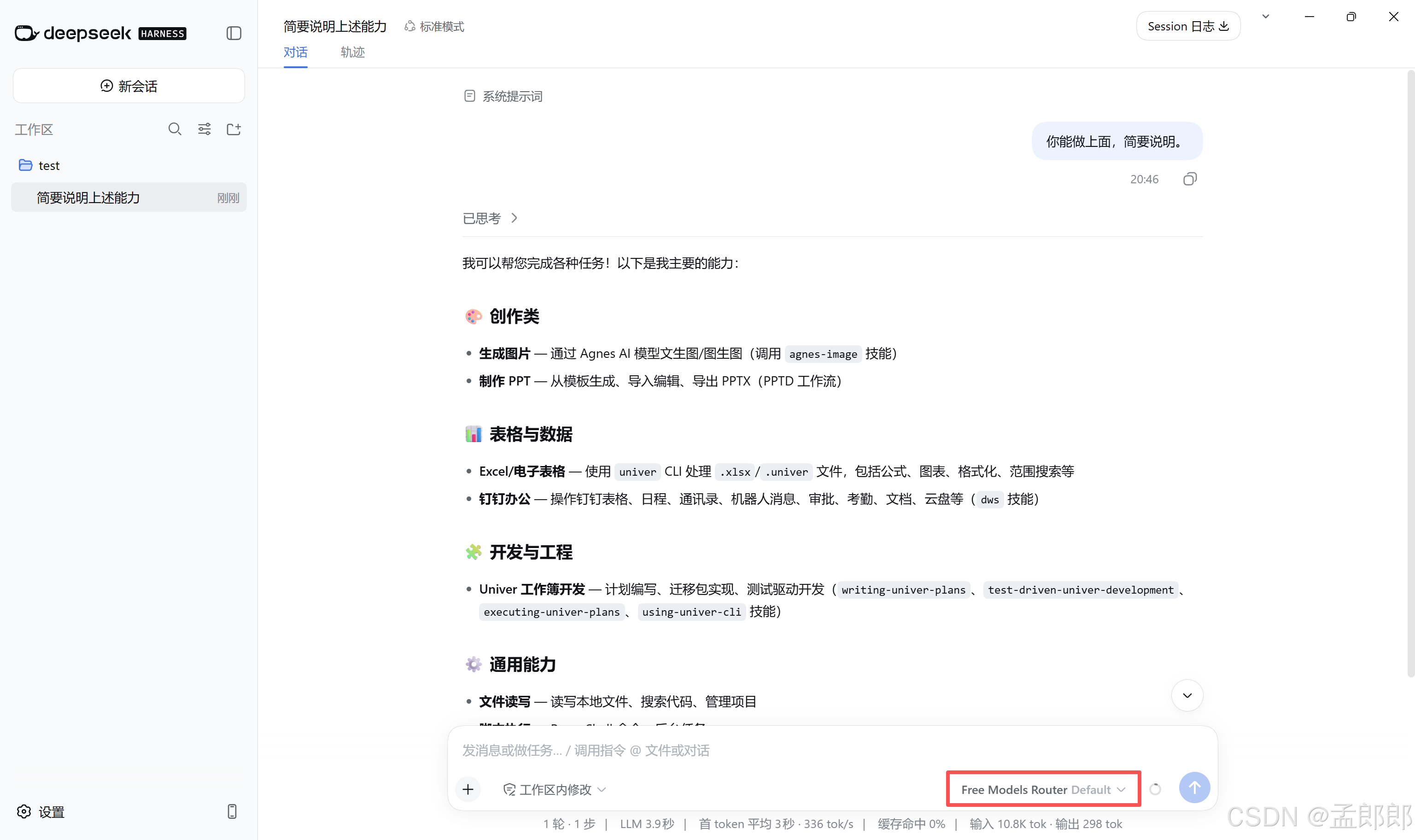
如果是新手使用大模型工具或者自己订阅的模型API,除了上篇说的 CherryStudio 已经非常成熟之外,DSH Desktop 也算是后起之秀,虽然目前功能没有 CherryStudio 那么多,但对于喜欢精简的同胞来说,DSH 可谓是最佳首选,DSH 讲求一切功能均为插件,随时插拔,灵活定制,你想怎么来就可以怎么来。
后续还会继续分享其它客户端的配置,敬请期待。
Good Luck~
原文链接:https://menglanglang.blog.csdn.net/article/details/165240726









《Windows 环境使用 DSH Desktop 配置使用大模型》有0条回应